
CHAPTER 01
01アプリ制作の準備
1-1 アプリワンAI Studioとは
アプリワンAI Studioは、AIを活用した企画・デザインと、プログラミング不要のノーコード制作を組み合わせたスマートフォンアプリ開発プラットフォームです。
専門的なプログラミング知識がなくても、管理画面で画像や文章を登録し、メニューや機能を設定することで、店舗や企業のサービスに合わせたアプリを制作できます。
AIを活用して企画・デザインを作成
まず、ChatGPTに業種や必要な機能、希望するデザインを伝え、アプリの構成や初期画面のデザイン案を作成します。その内容をもとに、アプリワンAI Studioの管理画面で、画像・文章の登録や各種機能の設定を進めます。
ChatGPTで企画や素材を作り、アプリワンAI Studioで実際に動くアプリを組み立てるのが、基本的な制作方法です。
管理画面からデザインを設定
アプリのロゴ、メイン画像、メニューボタン、アイコン、配色などを設定できます。店舗や企業のブランドイメージに合わせて、見やすく使いやすい画面を制作できます。
目的に合わせた機能を搭載
クーポン、ポイント、会員制、チャット、AIチャット、マッチング、多店舗管理、友達紹介など、集客や顧客とのコミュニケーションに役立つ機能を備えています。
必要な機能を組み合わせることで、飲食店、美容サロン、小売店、各種サービス業、会員組織など、さまざまな用途のアプリを制作できます。
※利用できる機能や設定範囲は、ご契約内容によって異なります。独自の仕様については、カスタマイズ開発が必要になる場合があります。
制作中の画面をスマートフォンで確認
制作した内容は、プレビューアプリで確認できます。画像や文字の見え方、メニューの配置、各機能の動作を確認しながら、公開に向けて調整します。
公開後も管理画面から運用
公開後も、管理画面からお知らせやクーポンなどを更新し、継続的な情報発信に活用できます。なお、変更内容によっては、アプリストアへの再申請が必要です。
アプリワンAI Studioは、アプリを制作するだけでなく、公開後の集客・顧客管理・サービス運営まで支援するプラットフォームです。
1-2 アプリ制作から公開までの流れ
アプリワンAI Studioでは、企画 → デザイン・素材の準備 → 管理画面での制作 → 動作確認 → ストア申請 → 公開の順に進めます。
STEP 1 アプリの目的と必要な機能を決める
まず、「誰に、何のために使ってもらうアプリなのか」を整理します。目的に合わせて、必要な機能や掲載する情報を決めましょう。
- 目的: 集客、リピーター獲得、会員向け情報配信など
- 対象ユーザー: 店舗のお客様、企業の取引先、団体の会員など
- 必要な機能: クーポン、ポイント、チャット、多店舗管理など
- 掲載する情報: 店舗紹介、サービス案内、アクセス、お知らせなど
STEP 2 ChatGPTで企画・デザイン案を作成する
ChatGPTに業種、目的、必要な機能、希望する雰囲気を伝え、アプリの構成や初期画面のデザイン案を作成します。
入力例
イタリアンレストランの公式アプリを企画してください。目的は集客とリピーター獲得です。クーポン、ポイント、店舗紹介、お知らせを掲載し、高級感と温かみのあるホーム画面を提案してください。
提案された内容を確認し、メニュー名や配置、配色などを調整します。
デザイン案の画像は完成イメージです。実際に操作できる画面は、管理画面で制作します。
STEP 3 画像・文章などの素材を準備する
制作に必要な素材をそろえます。
- アプリ名・アプリの説明文
- ロゴ・アプリアイコン
- ホーム画面のメイン画像
- メニューボタン用の画像
- 店舗・会社・サービスの紹介文や写真
- 問い合わせ先
- 利用規約・プライバシーポリシー
画像は、それぞれの登録欄で指定されているサイズや形式に合わせて準備してください。
STEP 4 管理画面でアプリを制作する
アプリワンAI Studioの管理画面にログインし、企画に沿ってアプリを組み立てます。
1. アプリの基本情報を登録する
2. ロゴ・メイン画像・配色を設定する
3. メニューボタンやメニューバーを設定する
4. 各ページに画像や文章を登録する
5. ボタンのリンク先や画面の移動先を設定する
まずホーム画面を整え、続いて各メニューの内容を作成すると、全体を確認しながら進められます。
STEP 5 必要な機能を設定する
クーポン、ポイント、会員制、チャット、AIチャット、マッチングなど、利用する機能を設定します。
機能を配置するだけでなく、クーポンの利用条件やポイントの付与ルールなど、実際の運用に必要な内容も登録します。
※利用できる機能や設定範囲は、ご契約内容によって異なります。
STEP 6 プレビューアプリで確認する
スマートフォンのプレビューアプリを使い、制作した画面や機能を確認します。
- 画像や文字が見やすく表示されているか
- メニューボタンから正しい画面に移動できるか
- 会員登録や各種機能が正常に動作するか
- 掲載内容や問い合わせ先に誤りがないか
修正が必要な場合は管理画面で調整し、再度確認します。
STEP 7 ストア申請の準備をする
App Store・Google Playでの公開に向けて、申請に必要な情報を準備します。
- Apple・Googleのデベロッパーアカウント
- アプリアイコン
- ストア掲載用のスクリーンショット
- アプリ名・紹介文などの掲載情報
- プライバシーポリシーの公開URL
- ログインが必要な場合の審査用アカウント
デベロッパーアカウントは、お客様ご自身で登録していただきます。 アプリの申請代行をご利用の場合も、アカウント登録に必要な本人確認などは、お客様による対応が必要です。
STEP 8 ストアへ申請し、審査に対応する
必要な準備が整ったら、App Store・Google Playへ申請します。
審査で修正や追加説明を求められた場合は、指摘内容を確認し、修正・回答のうえで再審査を依頼します。
※審査期間はストアや申請内容によって異なります。公開希望日がある場合は、余裕を持って準備してください。
STEP 9 アプリを公開し、運用を始める
審査承認後、公開設定に従ってアプリを公開します。公開後は、ストアから実際にダウンロードし、表示や動作を確認してください。
ホームページ、SNS、店頭のQRコードなどでダウンロードを案内し、お知らせ・クーポン・プッシュ通知などを活用して運用を始めます。
公開後も情報を更新し、お客様が継続して利用したくなるアプリに育てていきましょう。
1-3 必要な情報・画像・原稿の準備
アプリの制作をスムーズに進めるため、管理画面での作業を始める前に、必要な情報・画像・原稿を準備しましょう。すべてを一度にそろえる必要はありません。まずはホーム画面と主要なページに必要なものから準備します。
3-1 アプリの基本情報
次の情報を整理します。
| 項目 | 準備する内容 |
|---|---|
| アプリ名 | 店舗名・会社名・サービス名など |
| アプリの目的 | 集客、リピーター獲得、会員向けサービスなど |
| 対象ユーザー | どのような方に利用してもらうか |
| 店舗名・会社名 | 正式名称と、必要に応じて読み方 |
| 基本情報 | 住所、電話番号、営業時間、定休日など |
| 問い合わせ先 | メールアドレス、電話番号、問い合わせページなど |
| 関連リンク | 公式サイト、予約ページ、SNSなど |
3-2 必要な画像
画像は、アプリの印象や使いやすさに関わる大切な素材です。店舗やサービスの雰囲気が伝わる、鮮明な画像を用意してください。
| 画像の種類 | 主な用途 |
|---|---|
| ロゴ | ホーム画面などに店舗名・ブランド名を表示 |
| アプリアイコン | スマートフォンのホーム画面やストアに表示 |
| メイン画像 | アプリのホーム画面で店舗やサービスの魅力を紹介 |
| メニューボタン画像 | 各機能やページへの入口として使用 |
| 店舗・施設の写真 | 外観、内観、設備、アクセスの紹介 |
| 商品・サービスの写真 | 商品、料理、施術、サービス内容の紹介 |
| スタッフの写真 | 担当者やスタッフの紹介 |
| 告知用画像 | キャンペーン、イベント、特典などの案内 |
画像を準備するときのポイント
- 登録欄で指定されている画像サイズ・形式・容量を確認する
- 写真はJPEG、背景を透明にしたいロゴなどはPNGを基本にする
- 画像内の文字は、スマートフォンでも読める大きさにする
- 画像の切り抜きを考慮し、重要な文字や顔を端に寄せすぎない
- 使用権限のある画像を使い、人物写真は掲載の了承を得る
ChatGPTで画像を作成する場合は、用途、希望する雰囲気、配色、サイズ、入れたい文字を具体的に伝えると、イメージに近づけやすくなります。生成した画像内の文字や内容は、使用前に確認してください。
3-3 各ページに掲載する原稿
原稿は、メニューごとに分けて準備します。スマートフォンで読みやすいよう、短い見出しと簡潔な文章でまとめましょう。
| ページ・項目 | 準備する原稿 |
|---|---|
| ホーム画面 | キャッチコピー、短い紹介文 |
| 店舗・会社紹介 | 特徴、こだわり、事業内容など |
| 商品・サービス紹介 | 名称、説明、価格、利用条件など |
| スタッフ紹介 | 名前、役職、得意分野、紹介文 |
| アクセス | 住所、最寄り駅、道順、駐車場の案内 |
| お知らせ | タイトル、本文、掲載する時期 |
| よくある質問 | 利用者から想定される質問と回答 |
| お問い合わせ | 連絡方法、受付時間、注意事項 |
原稿作成のポイント
- 最初に、利用者に伝えたいことを書く
- 長い文章は見出しや改行で区切る
- 料金は税込・税別を明確にする
- 日時、住所、電話番号、URLを確認する
- 表記や言葉遣いを統一する
ChatGPTを利用する場合も、料金や営業時間などの事実情報は、ご自身で確認してから掲載してください。
3-4 各機能の運用に必要な情報
利用する機能に合わせて、設定内容や運用ルールも準備します。
| 機能 | 事前に決めておく内容 |
|---|---|
| クーポン | 特典内容、有効期限、利用条件、利用回数 |
| ポイント | 付与条件、付与数、特典内容、利用ルール |
| 会員制 | 登録してもらう項目、会員向けに提供する情報 |
| チャット | 対応担当者、受付時間、返信の目安 |
| AIチャット | 案内する内容、回答の参考資料、問い合わせへの誘導先 |
| 多店舗 | 各店舗の名称、住所、営業時間、写真、担当者 |
| マッチング | 利用対象、プロフィール項目、利用の流れ |
| 友達紹介 | 紹介の条件、特典内容、付与のタイミング |
※上記は準備する情報の例です。実際に設定できる項目は、利用する機能やご契約内容によって異なります。
3-5 利用規約とプライバシーポリシー
アプリの提供内容や、取得する利用者情報に合わせて、次の内容を整理します。
- 利用規約:サービスの利用条件、禁止事項、利用停止など
- プライバシーポリシー:取得する情報、利用目的、情報の取り扱い、問い合わせ窓口など
- 必要に応じた注意事項:予約のキャンセル条件、有料サービスの利用条件など
ひな形を利用する場合も、実際のアプリの機能や運用に合う内容へ調整してください。
CHAPTER 02
02ChatGPTを使った企画・デザイン
2-1 アプリの目的とターゲットの設定
アプリを制作する前に、「何のために作るのか」「誰に使ってもらうのか」を決めましょう。
① アプリの目的を決める
集客、リピーター獲得、会員向けの情報配信、問い合わせ対応の効率化など、実現したいことを整理します。目的が複数ある場合は、優先順位を付けます。
② ターゲットを決める
既存のお客様、新規のお客様、地域の方、特定のサービスを利用する会員など、主な利用者を具体的にします。年代や利用する場面も考えましょう。
③ 利用者のメリットを考える
限定クーポン、来店ポイント、便利な情報確認、チャットでの相談など、「アプリを使うと何が便利になるか」を明確にします。
④ ChatGPTで整理する
決めた内容をChatGPTに伝え、企画をまとめます。
入力例
イタリアンレストランの公式アプリを企画してください。目的はリピーター獲得、ターゲットは店舗周辺の30〜60代のお客様です。会員限定クーポンと来店ポイントを中心に、必要な機能とホーム画面のメニュー構成を提案してください。
提案内容を確認し、実際のサービスや利用できる機能に合わせて調整します。
2-2 必要な機能とメニュー構成の整理
アプリの目的とターゲットに合わせて、必要な機能と、ホーム画面に表示するメニューを決めましょう。
① 必要な機能を選ぶ
リピーター獲得にはクーポンやポイント、情報発信にはお知らせやプッシュ通知、問い合わせ対応にはチャットなど、目的に合う機能を選びます。
最初から機能を増やしすぎず、よく使うものを優先しましょう。
② メニュー構成を決める
利用者が迷わないよう、メニュー名は短く分かりやすくします。よく使う機能は、ホーム画面の目立つ位置に配置します。
飲食店の場合は、「店舗紹介」「料理メニュー」「予約」「クーポン」「ポイント」「お知らせ」などが考えられます。
③ 各メニューの移動先を決める
ボタンを押したときに、アプリ内のページや機能、外部の予約サイトなど、どこを表示するかを整理します。
④ ChatGPTで整理する
入力例
イタリアンレストランの公式アプリで、リピーター獲得を目指しています。クーポン、ポイント、店舗紹介、料理メニュー、予約、お知らせを使いたいです。ホーム画面のメニュー名と配置、各ボタンの移動先を提案してください。
提案内容をもとに、利用できる機能や設定範囲を確認して、メニュー構成を確定します。
2-3 企画を作成するプロンプトの使い方
プロンプトとは、ChatGPTに入力する依頼文や指示文のことです。作りたいアプリの条件を具体的に伝えると、目的に合った企画を作成しやすくなります。
① アプリの条件を入力する
アプリ名、業種、目的、ターゲット、必要な機能、希望するデザインを伝えます。まだ決まっていない項目は「提案してください」と入力して構いません。
② プロンプトを使って企画を作成する
次の例をコピーし、ご自身のサービスに合わせて変更してください。
アプリワンAI Studioで制作するスマートフォンアプリを企画してください。
アプリ名:アプリワン イタリアン
業種:飲食店
目的:集客、リピーター獲得
ターゲット:店舗周辺の30〜60代のお客様
必要な機能:クーポン、ポイント、店舗紹介、お知らせ
デザイン:高級感と温かみ
メインカラー:赤・緑・白
アプリ概要、キャッチコピー、ホーム画面のメニュー構成、各機能の活用方法を提案してください。実装可否の確認が必要な機能は、その旨を記載してください。
③ 追加の指示で調整する
提案された企画を確認し、「メニューを5個にまとめて」「文章を短くして」「シニアにも使いやすくして」など、追加の指示で修正します。
④ 制作に使う内容を確定する
企画がまとまったら、実際に利用できる機能を確認します。確定した内容をもとに、画像や原稿を準備し、管理画面で制作を進めます。
2-4 初期画面のデザイン案の作成
企画した内容をもとに、アプリを開いたときに表示するホーム画面のデザイン案をChatGPTで作成します。
① デザインの条件を伝える
アプリ名、希望する雰囲気、メインカラー、表示するメニュー、ボタンの配置を指定します。参考画像やロゴがある場合は、一緒に添付してください。
② プロンプトで画像を作成する
イタリアンレストラン「アプリワン イタリアン」のアプリ初期画面のデザイン画像を作成してください。
高級感と温かみのある雰囲気で、赤・緑・白を基調にしてください。上部にロゴ、その下に料理のメイン画像を配置してください。
メニューボタンは上段に「店舗紹介」「料理メニュー」、下段に「クーポン」「ポイント」「お知らせ」を配置してください。
スマートフォンの縦長画面で、文字が読みやすく、ボタンを押しやすいデザインにしてください。
③ デザインを調整する
生成された画像を確認し、「背景を明るく」「ボタンを大きく」「料理写真を変更」など、修正したい点を具体的に伝えます。文字の誤りやメニューの抜けも確認しましょう。
④ 管理画面で制作する
完成したデザイン案を参考に、ロゴ・メイン画像・ボタン画像などを準備し、管理画面で配置やリンク先を設定します。
デザイン案は完成イメージです。画像を作成しただけではボタンは動作しないため、管理画面で実際の画面と機能を組み立てます。
2-5 ロゴ・アイコン・メイン画像の作成
アプリのデザインに合わせて、ロゴ・アプリアイコン・メイン画像を準備します。既存の素材を使用するほか、ChatGPTで作成することもできます。
① ロゴを作成する
アプリ名や店舗名を分かりやすく表示する画像です。ブランドの雰囲気に合わせ、文字が読みやすいデザインにします。
「アプリワン イタリアン」の横長ロゴを作成してください。高級感と温かみのあるデザインで、赤・緑を使用し、背景は透明にしてください。
② アプリアイコンを作成する
スマートフォンのホーム画面などに表示される画像です。小さく表示されても見分けやすいよう、文字や装飾を詰め込みすぎず、シンプルにします。
イタリアンレストランのアプリアイコンを作成してください。赤を基調に、フォークとパスタをモチーフにした、シンプルで高級感のある正方形のデザインにしてください。
③ メイン画像を作成する
アプリのホーム画面で、店舗やサービスの魅力を伝える画像です。料理、商品、店内など、特徴がひと目で伝わる写真やイラストを使用します。
イタリアンレストランのアプリ用メイン画像を作成してください。ピザ、パスタ、ワインを配置し、温かい照明と落ち着いた雰囲気にしてください。
④ サイズを整えて登録する
各登録欄で指定されているサイズ・形式・容量に合わせて保存します。写真はJPEG、背景を透明にしたいロゴはPNGが基本です。
生成画像の文字や仕上がりを確認し、登録後はプレビューで、画像の切れや文字の見やすさを確認しましょう。
CHAPTER 03
03管理画面の基本操作
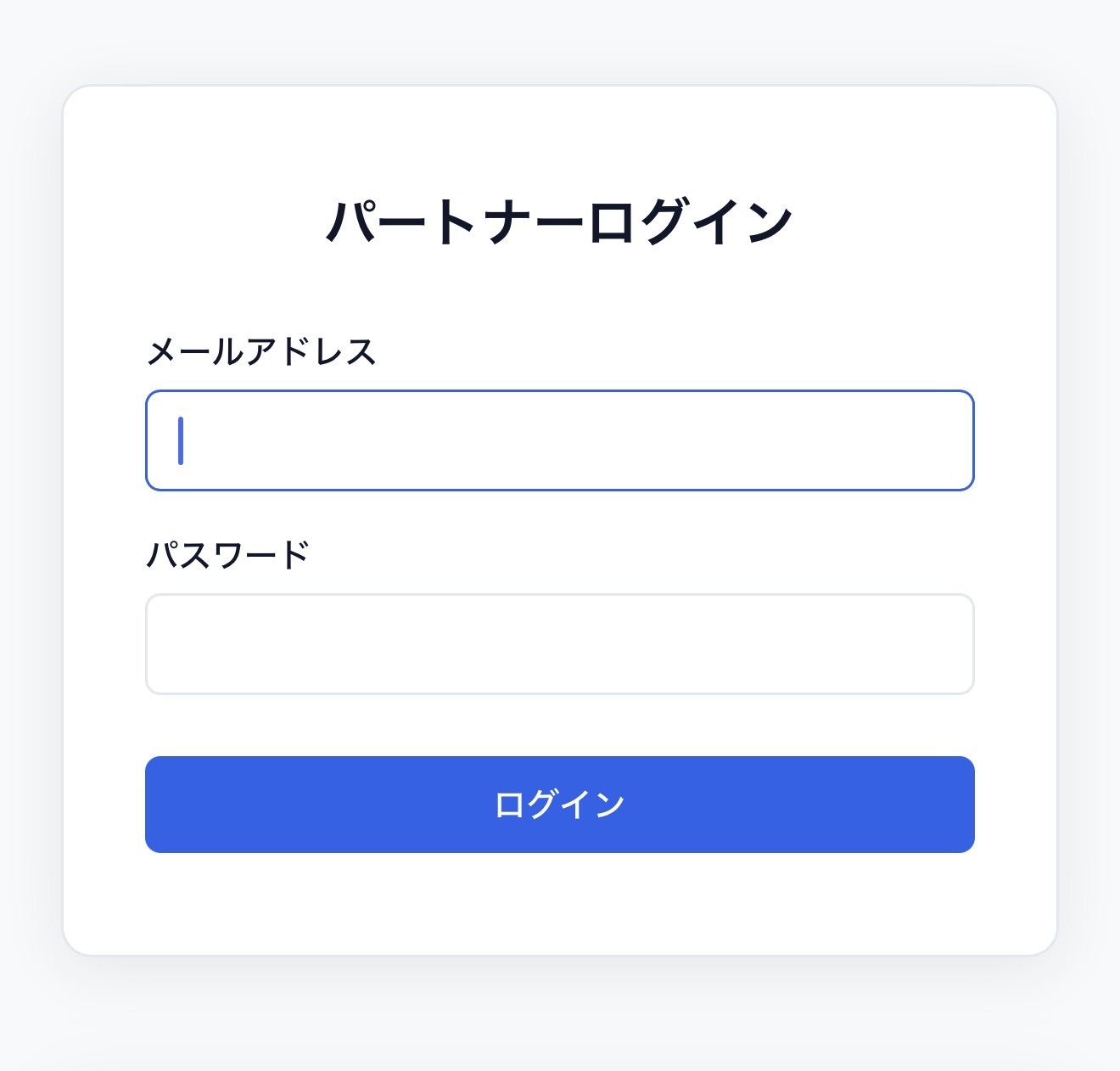
3-1 管理画面へのログイン
アプリワンAI Studioの管理画面にログインして、アプリの制作や設定を始めます。
① 管理画面を開く
パソコンのブラウザで、ご案内した管理画面のURLにアクセスします。
② ログイン情報を入力する
発行されたログインIDとパスワードを入力し、「ログイン」ボタンを押します。入力時は、大文字・小文字や、前後に余分な空白が入っていないか確認してください。
③ ログイン後の画面を確認する
管理画面が表示されたら、制作・編集するアプリを確認し、作業を開始します。
④ ログインできない場合
URL、ログインID、パスワードが正しいか確認してください。パスワードが不明な場合や、ログインできない状態が続く場合は、管理者またはサポート窓口へお問い合わせください。
ログイン情報は大切に管理し、共用のパソコンでは作業終了後にログアウトしましょう。
3-2 管理画面の構成と操作方法
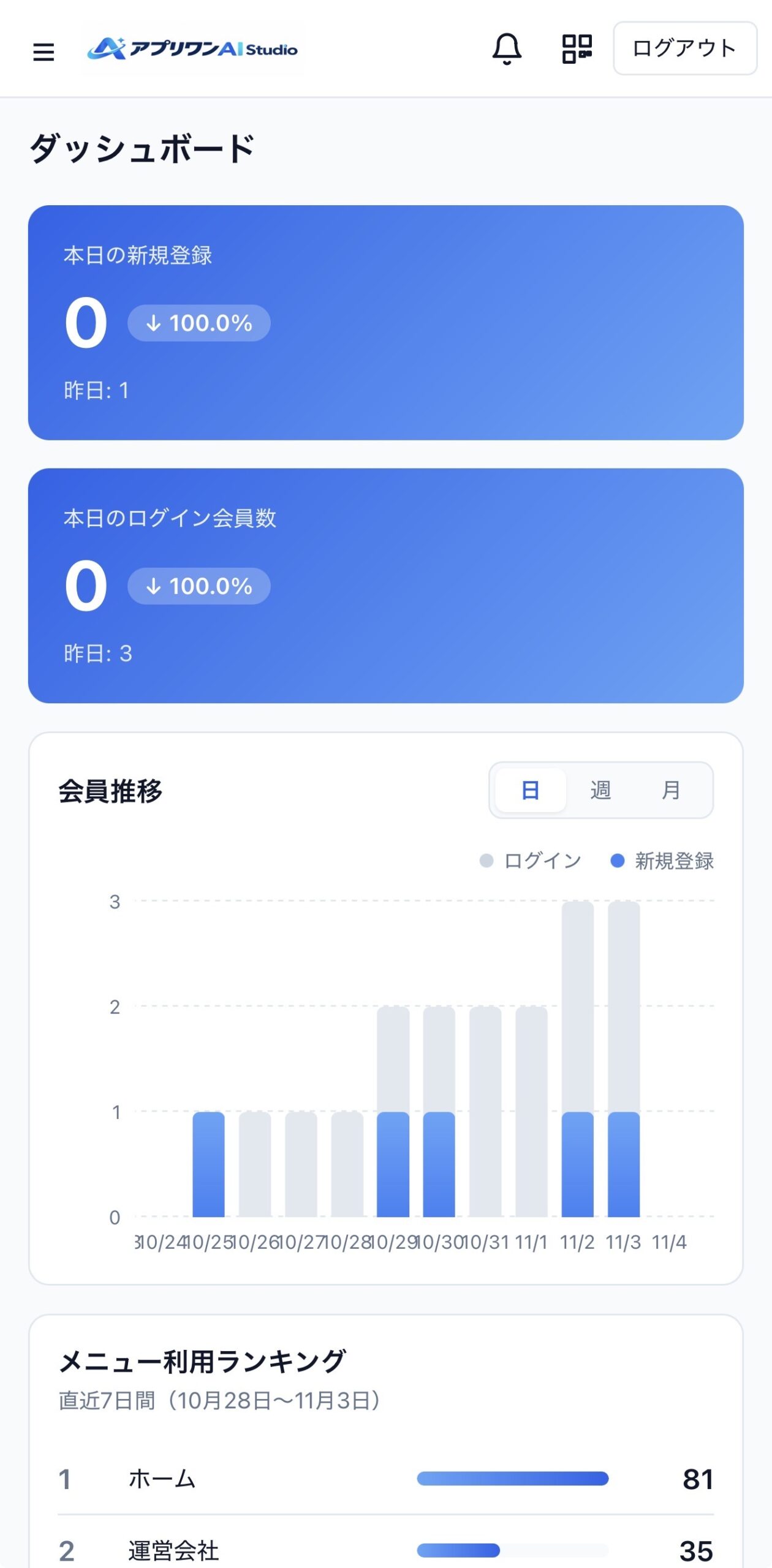
管理画面では、アプリのデザイン、掲載内容、各種機能の設定や更新を行います。
① 操作するメニューを選ぶ
管理画面のメニューから、作業したい項目を選択します。基本情報の登録、画面デザインの設定、コンテンツの編集、会員管理など、目的に合わせて操作します。
※表示されるメニューは、ご契約内容や操作権限によって異なる場合があります。
② 内容を入力・編集する
選択した項目の設定画面で、文章の入力、画像の登録、色の変更などを行います。入力欄の説明や画像サイズの指定を確認しながら進めましょう。
③ 変更内容を保存する
入力や編集が終わったら、画面に表示されている保存・更新ボタンで変更を確定します。保存せずに別の画面へ移動すると、編集内容が失われる場合があります。
④ プレビューで確認する
保存後はプレビューで、画像や文字の表示、ボタンの移動先、機能の動作を確認します。修正が必要な場合は、該当する設定画面に戻って調整します。
「メニューを選ぶ → 編集する → 保存する → プレビューで確認する」が、基本的な操作の流れです。
3-3 アプリの新規作成と基本情報の登録
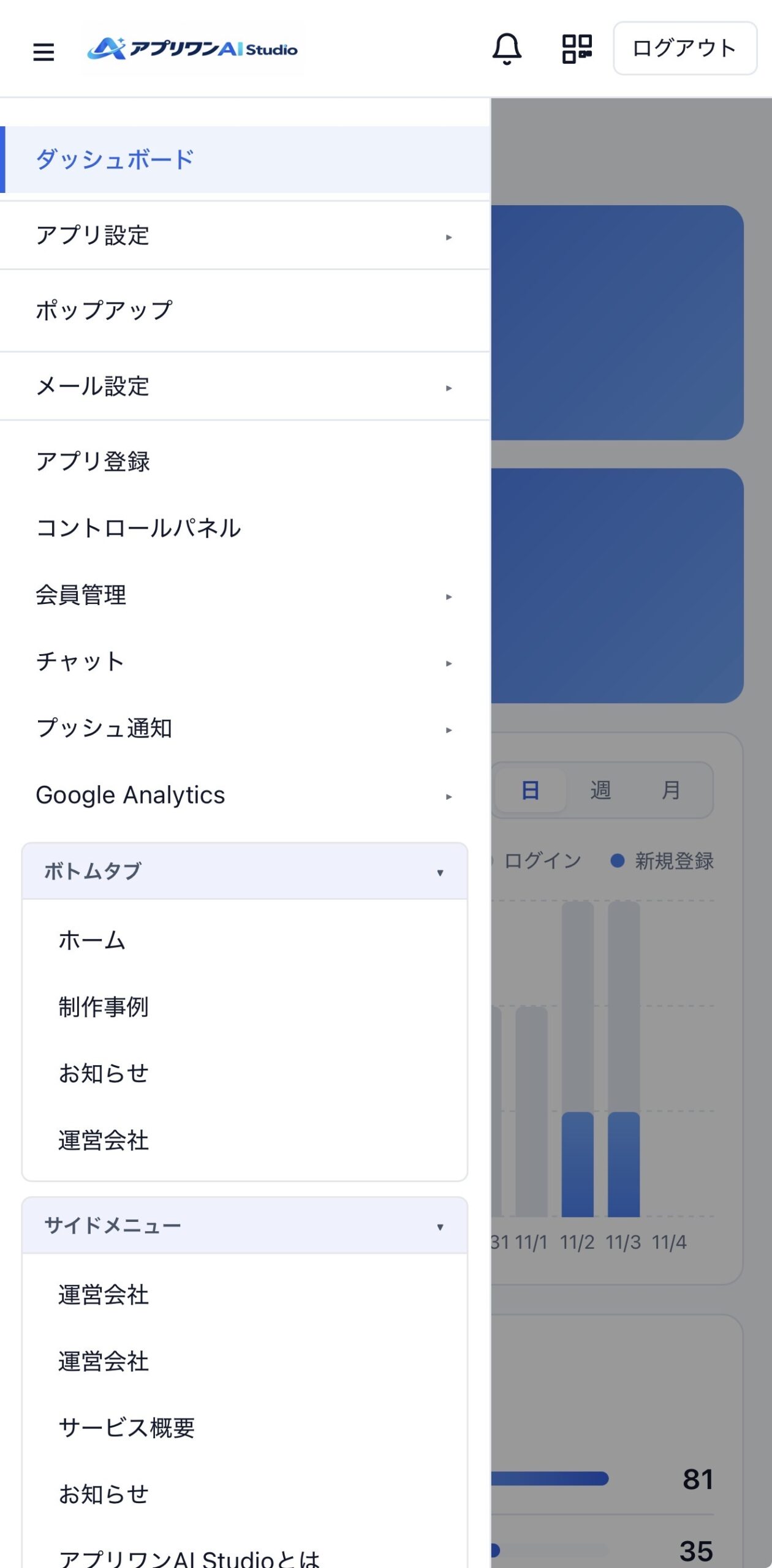
管理画面でアプリを新規作成し、アプリ名などの基本情報を登録します。登録後は、次の順番で設定を進めます。
1. 「会員様」をオンにする
最初に「会員様」をオンにして、会員機能を有効にします。
2. メール設定をする
アプリで使用するメールアドレスなど、メールに関する項目を設定します。
3. ボトムメニューを決める
画面下部に表示するメニューと、その並び順を決めます。「ホーム」「予約」「クーポン」など、よく使う機能を配置します。
4. サイドメニューを決める
「店舗情報」「お問い合わせ」「利用規約」など、利用者が必要なときに開く項目を選び、表示順を決めます。
5. メニューごとの内容を作成する
各メニューを開いたときに表示する文章や画像を登録し、必要な機能を設定します。最後にプレビューで各メニューを開き、表示内容と動作を確認します。
CHAPTER 04
04アプリ設定
4-1 TOPデザイン
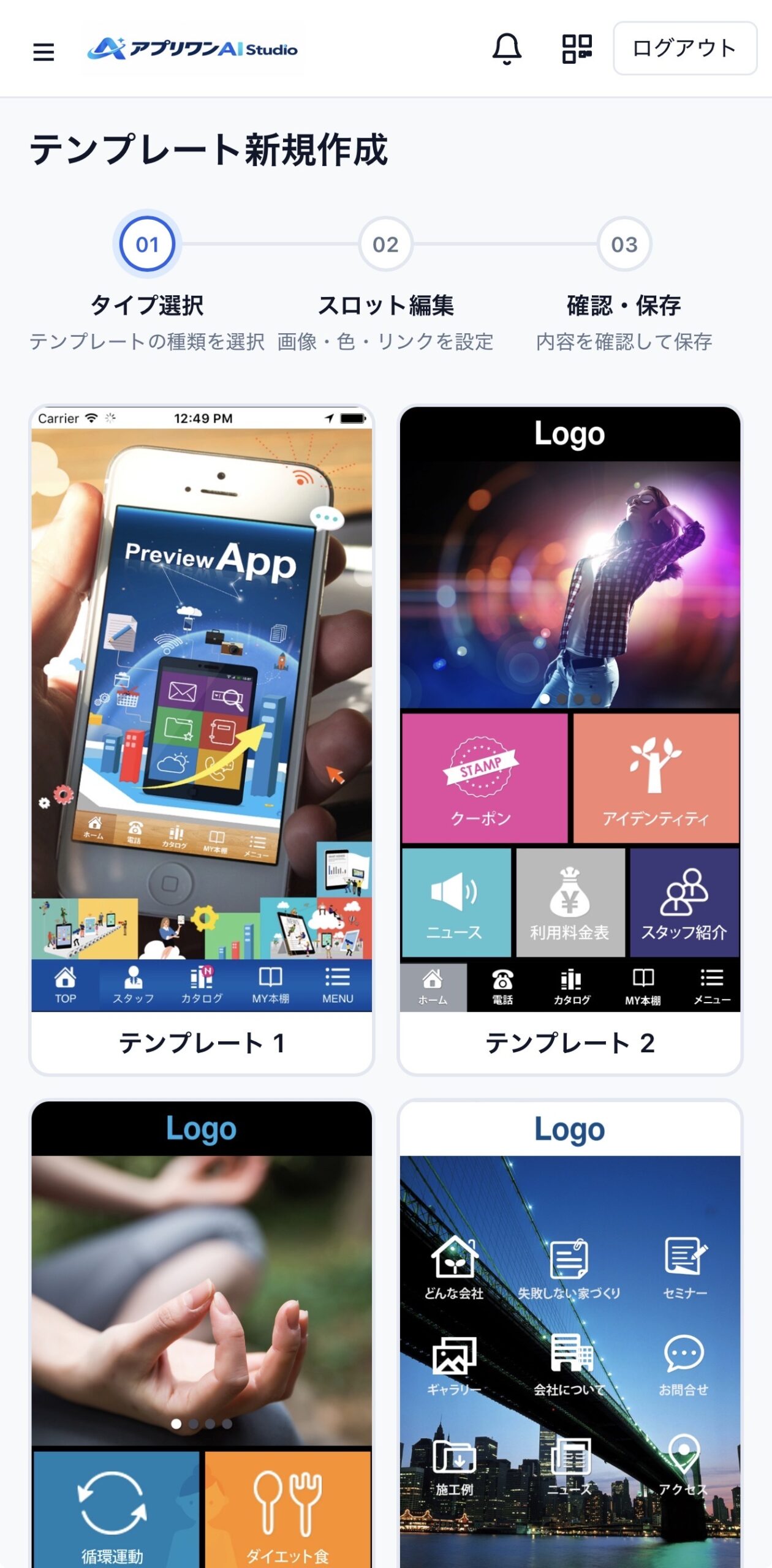
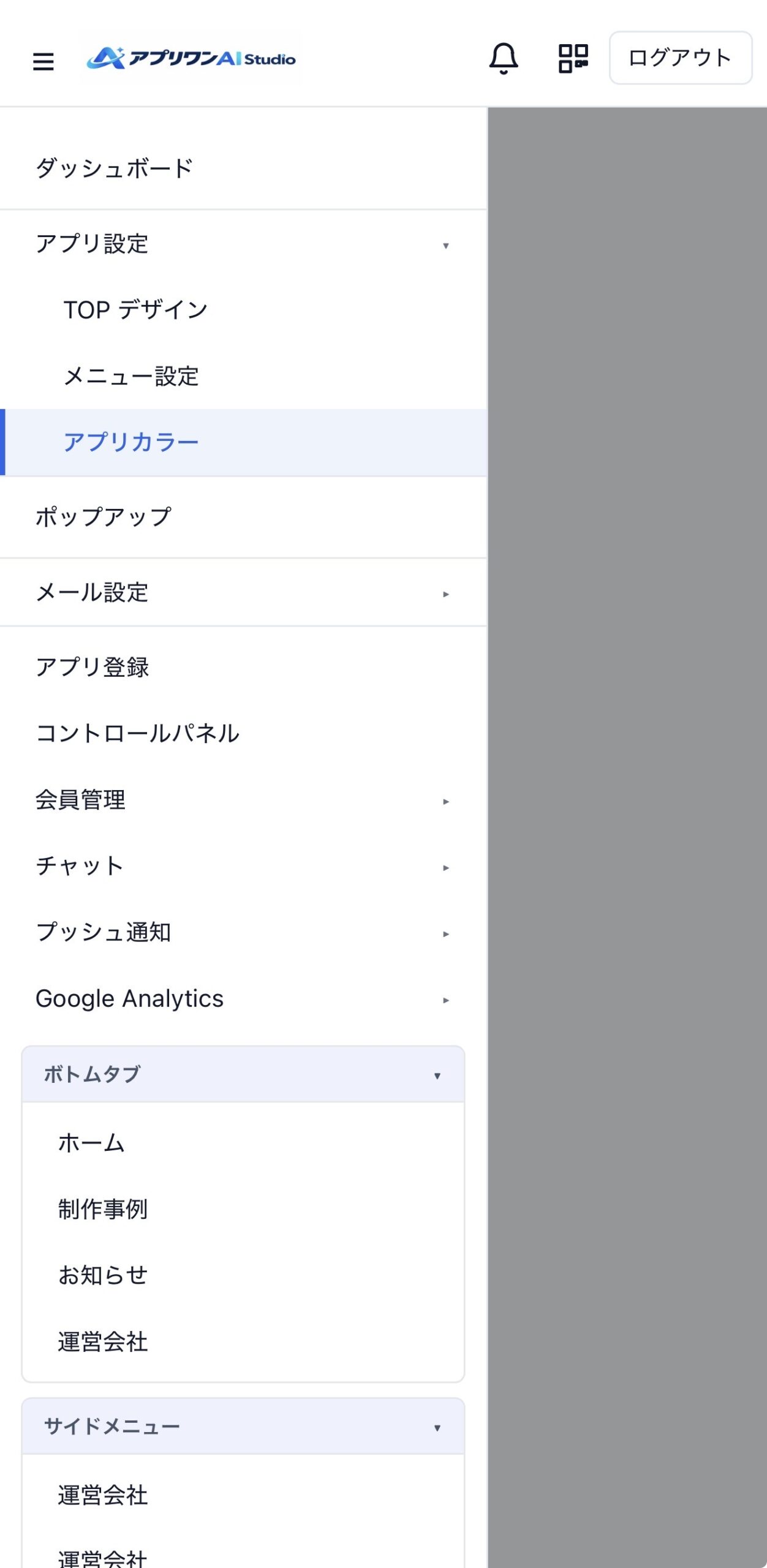
「TOPデザイン」では、アプリのホーム画面に使用するテンプレートを選びます。管理画面の左メニューから「アプリ設定」を開き、「TOPデザイン」を選択します。
1. タイプ選択
テンプレート一覧で、メイン画像の大きさやメニューボタンの数・配置を見比べ、企画したホーム画面に合うものを選びます。
2. スロット編集
選んだテンプレートの各枠(スロット)に、画像・色・リンク先を設定します。
3. 確認・保存
画像の配置やボタンのリンク先を確認し、設定内容を保存します。
4-2 メニュー設定
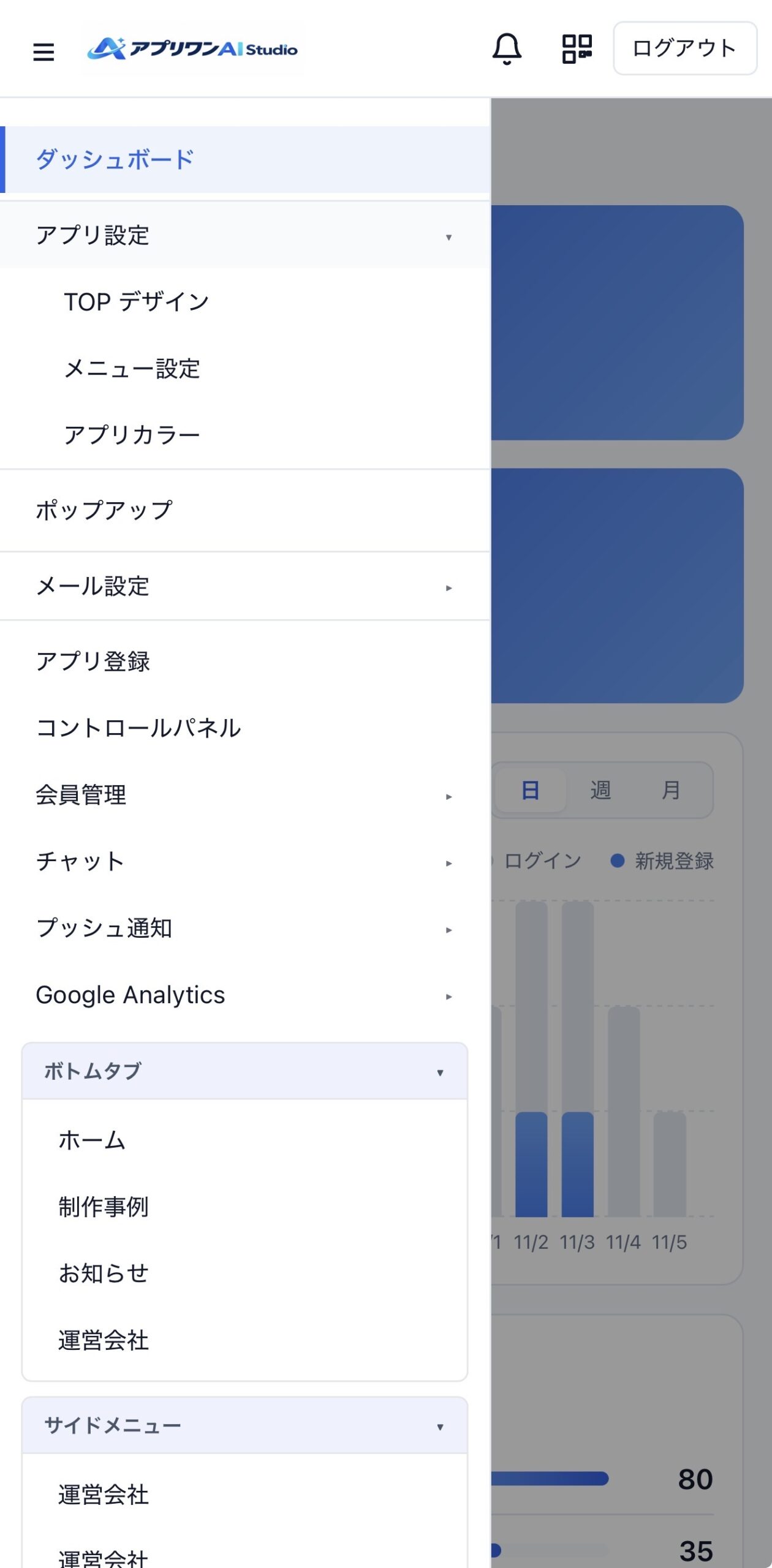
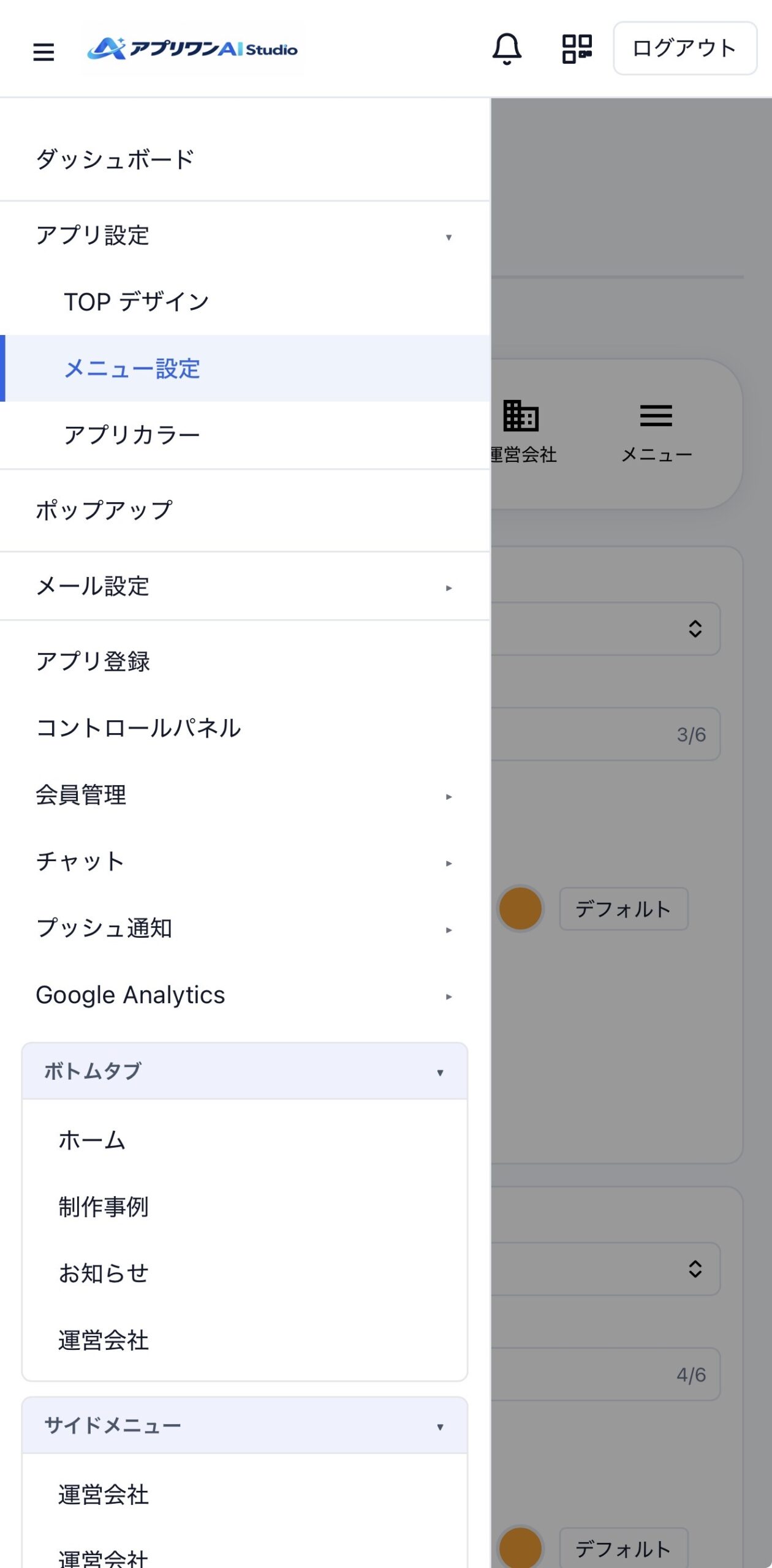
管理画面の「アプリ設定」から「メニュー設定」を開き、ボトムメニューとサイドメニューに表示する項目を決めます。
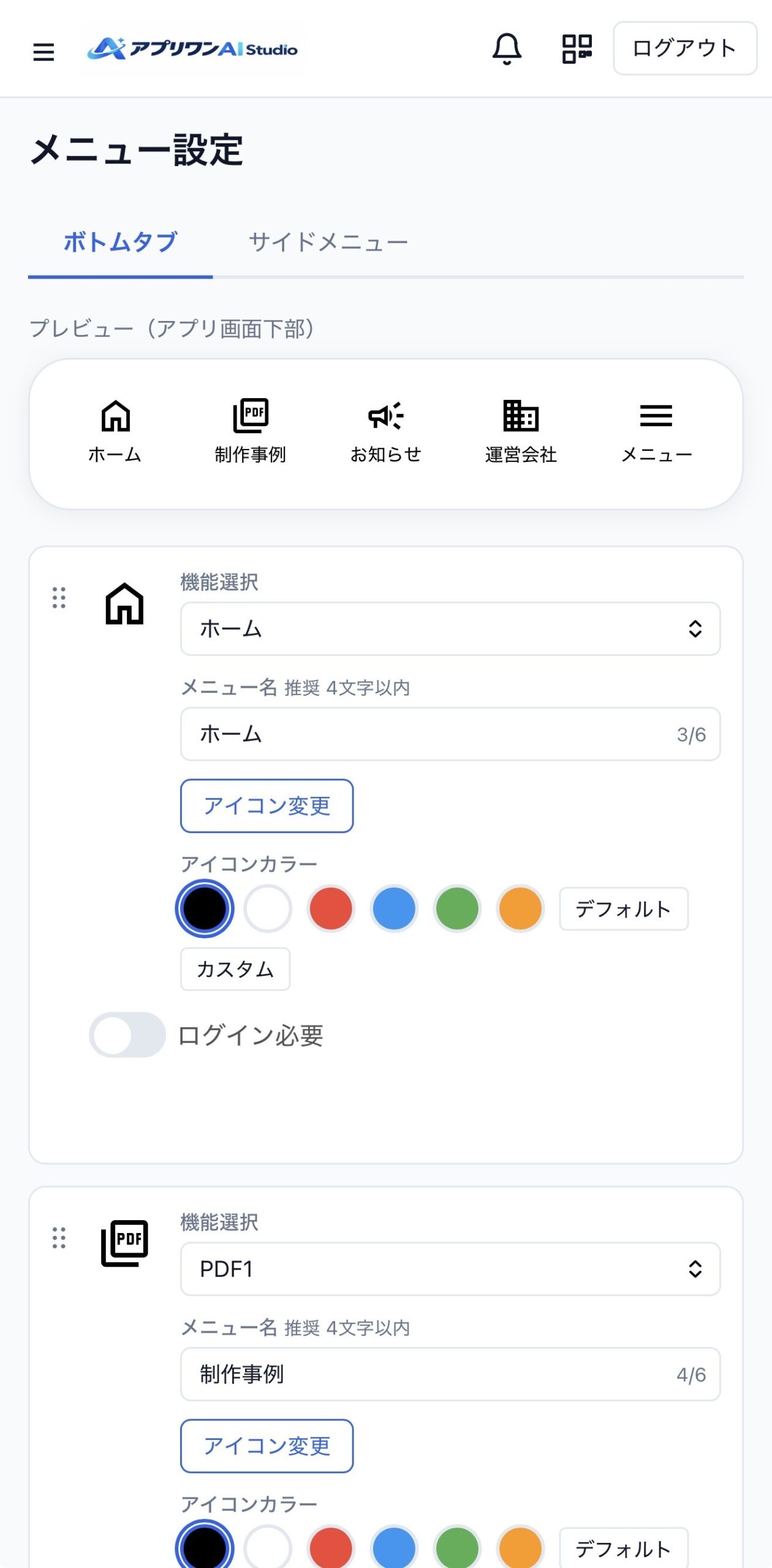
① ボトムメニューを設定する
「ボトムタブ」を選び、アプリ画面の下部に「ホーム」「制作事例」「お知らせ」など、よく使う項目を配置します。「機能選択」で開きたい機能を選び、「メニュー名」に利用者に表示する名前を入力します。たとえば、制作事例をPDFで見せる場合は、機能に「PDF1」を選び、メニュー名を「制作事例」にします。
メニュー名は4文字以内が推奨です。項目ごとにアイコンと色を選び、会員限定にする場合は「ログイン必要」をオンにします。
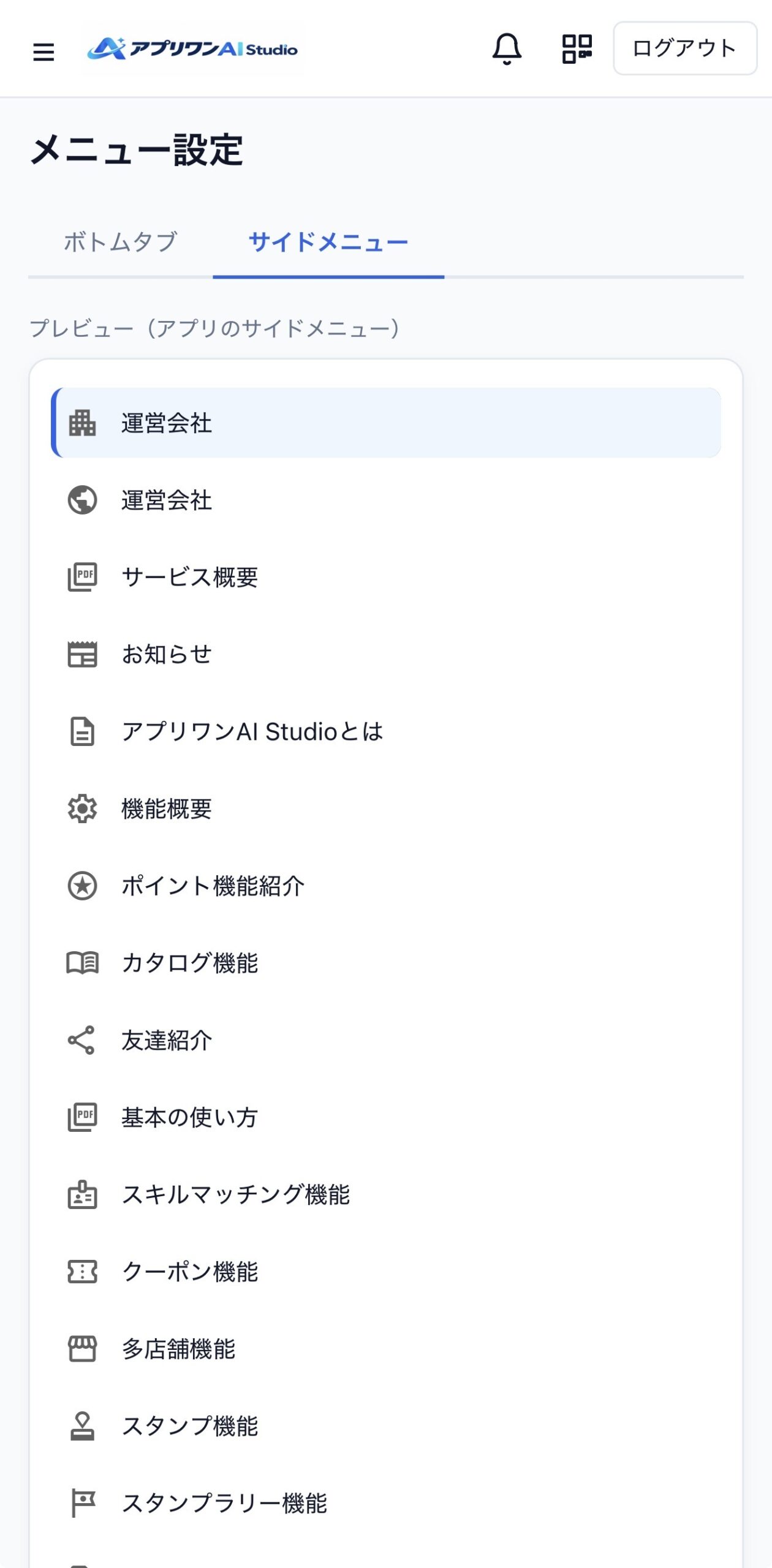
② サイドメニューを設定する
「サイドメニュー」を選び、アプリの「メニュー」をタップしたときに表示する項目を決めます。「運営会社」「サービス概要」「基本の使い方」など、利用者が必要なときに確認する項目をまとめます。
最後に、それぞれのプレビューでメニュー名・アイコン・表示順を確認します。メニュー構成が決まったら、各メニューの内容を作成します。
4-3 アプリカラー
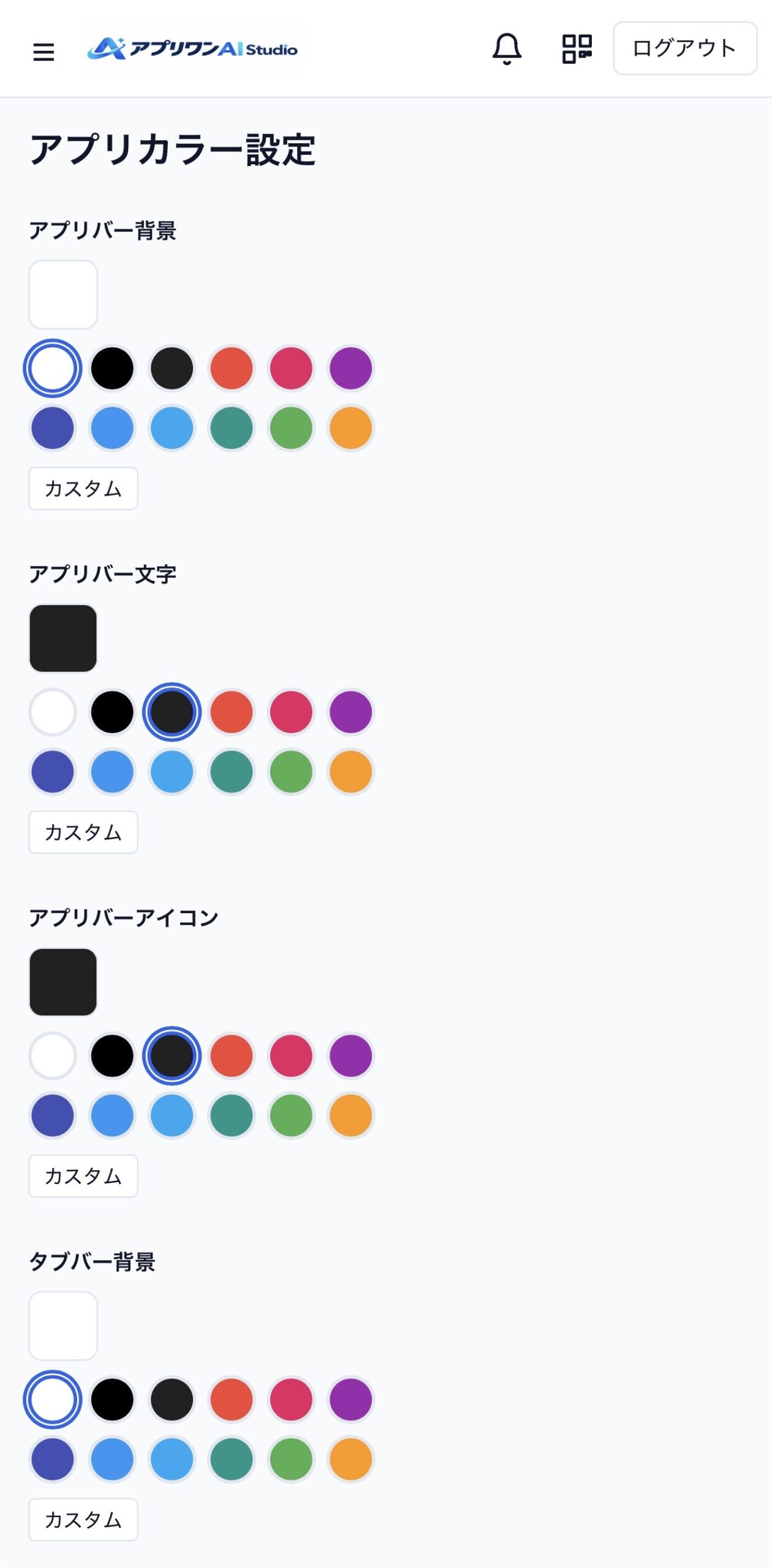
管理画面の「アプリ設定」から「アプリカラー」を開き、アプリ画面の上部と下部の配色を設定します。
① アプリバーの色を設定する
「アプリバー背景」で画面上部のバーの背景色を選びます。次に「アプリバー文字」と「アプリバーアイコン」で、文字とアイコンの色をそれぞれ選びます。たとえば、背景を白、文字とアイコンを濃いグレーにすると、見やすい配色になります。
② タブバーの背景色を設定する
「タブバー背景」で、画面下部のボトムメニューの背景色を選びます。前の手順で設定したメニューのアイコンが見やすい色を選びましょう。
各項目では、丸い色見本を選択します。お店や会社のブランドカラーに合わせたい場合は、「カスタム」から色を指定できます。
4-4 ポップアップ
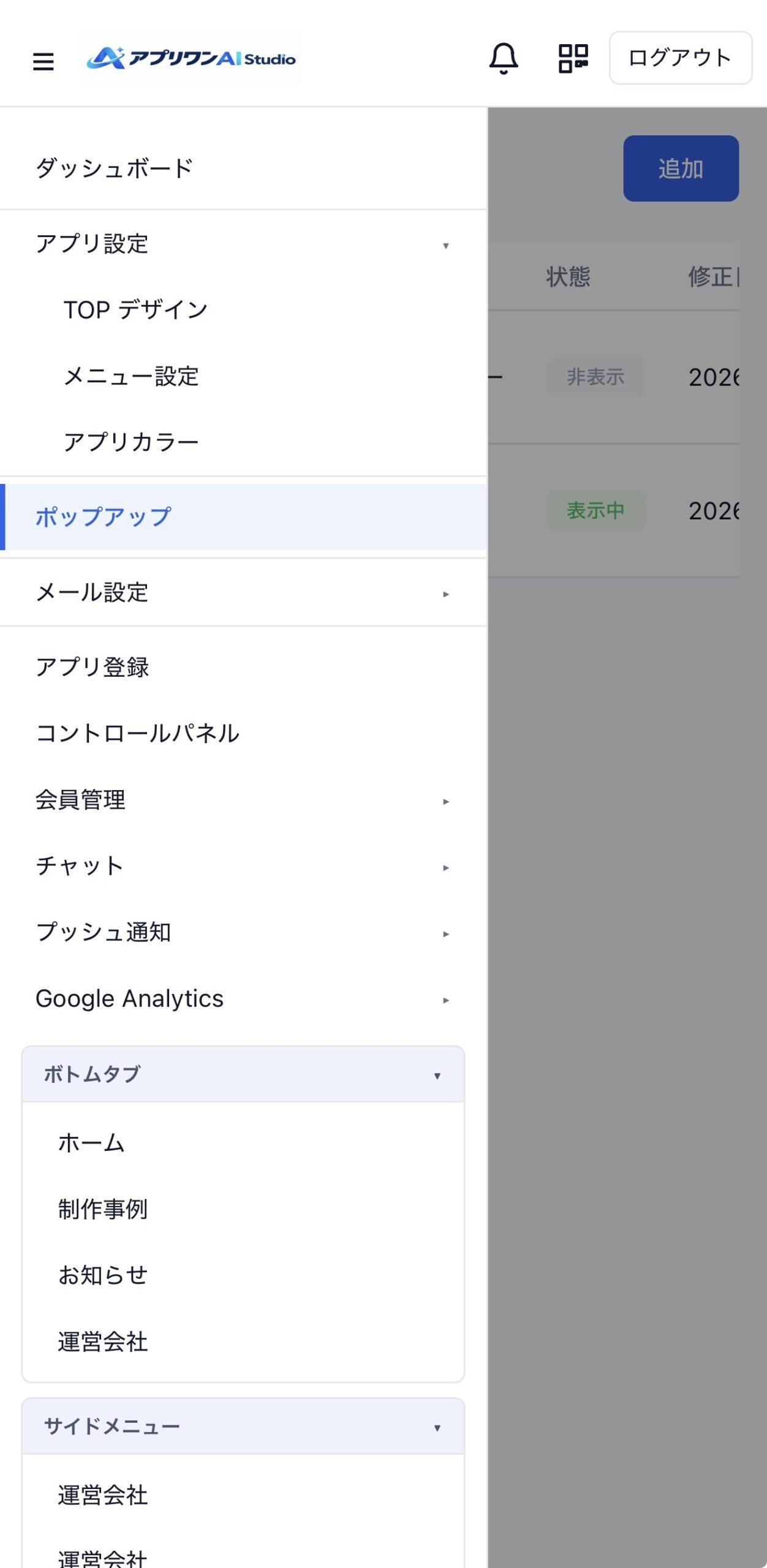
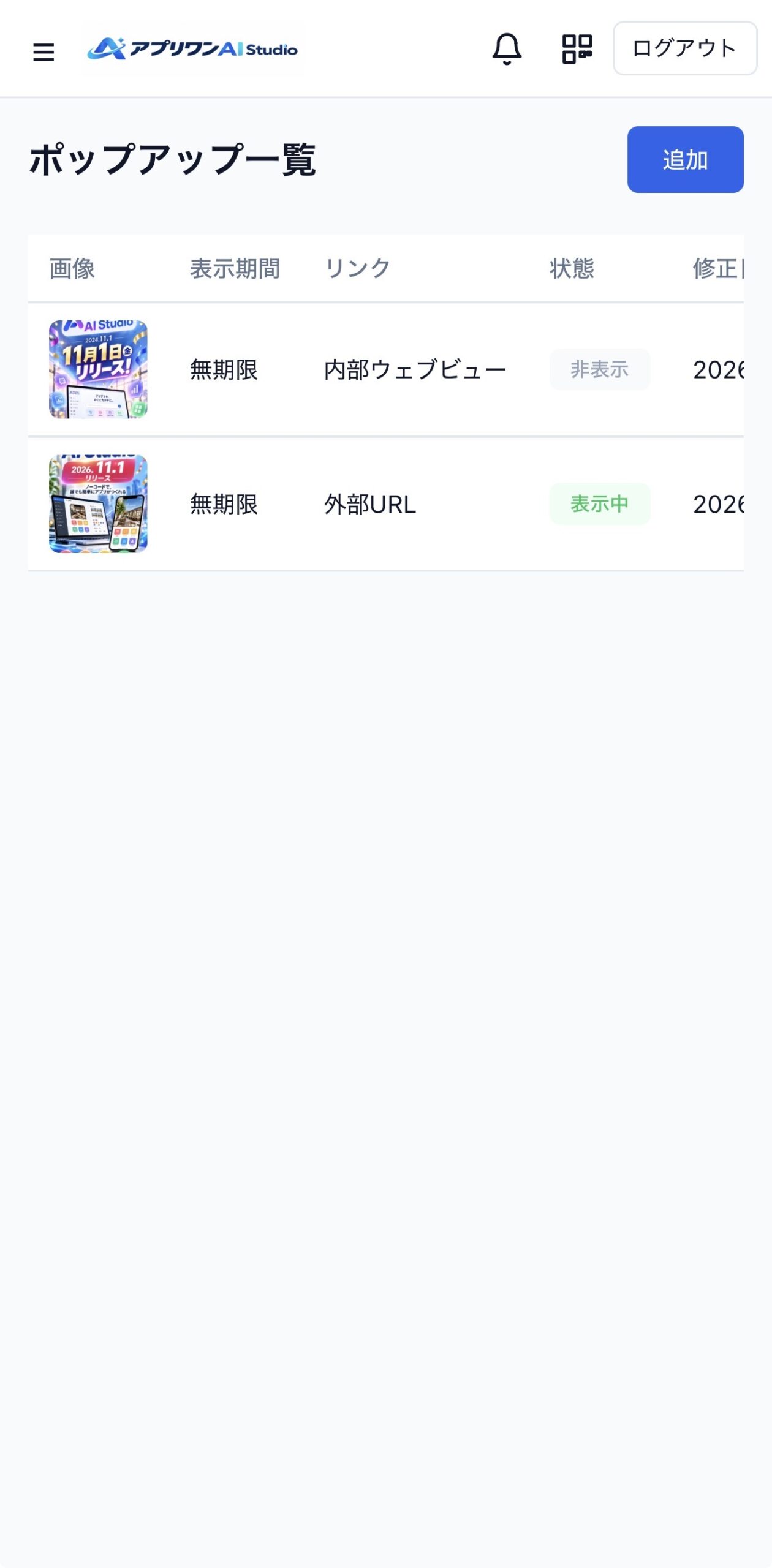
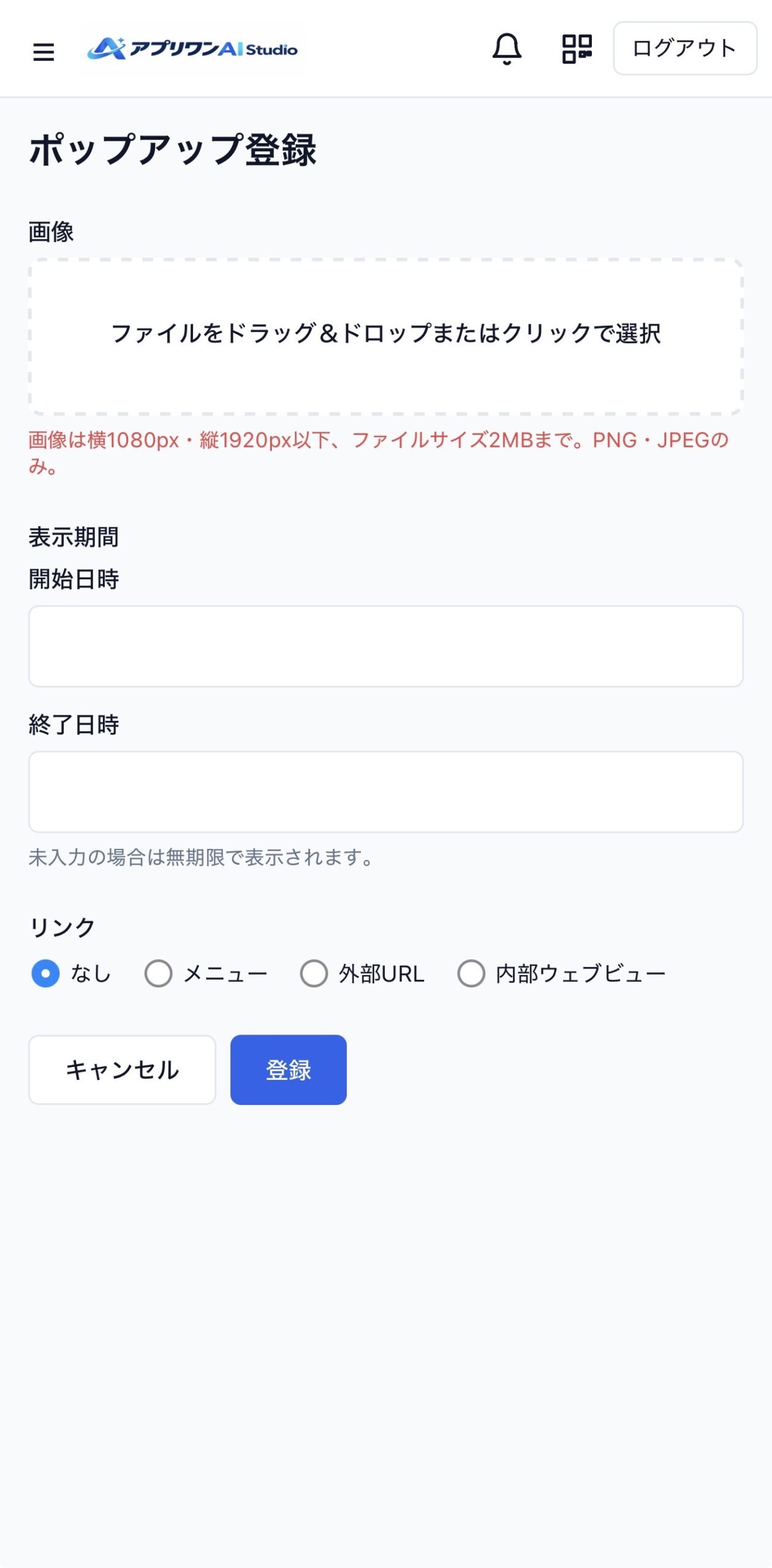
ポップアップは、キャンペーンやイベントのお知らせをアプリ内に画像で表示する機能です。管理画面の「ポップアップ」を開き、一覧画面の右上にある「追加」を選びます。
① 画像を選ぶ
「画像」欄をクリックしてファイルを選ぶか、画像を枠内にドラッグ&ドロップします。使用できるのは、横1080px・縦1920px以下、2MBまでのPNGまたはJPEG画像です。
② 表示期間を決める
期間限定のお知らせは、「開始日時」と「終了日時」を入力します。無期限で表示したい場合は、両方とも空欄にします。
③ リンク先を選んで登録する
「リンク」で、利用者が画像をタップしたときの動作を選びます。
- なし:画像のみを表示します。
- メニュー:指定したアプリ内のメニューを開きます。
- 外部URL:外部ブラウザで指定したページを開きます。
- 内部ウェブビュー:アプリ内で指定したウェブページを開きます。
最後に「登録」を押します。「ポップアップ一覧」で、登録した画像・表示期間・リンク先と、「表示中」「非表示」の状態を確認できます。
4-5 メール設定
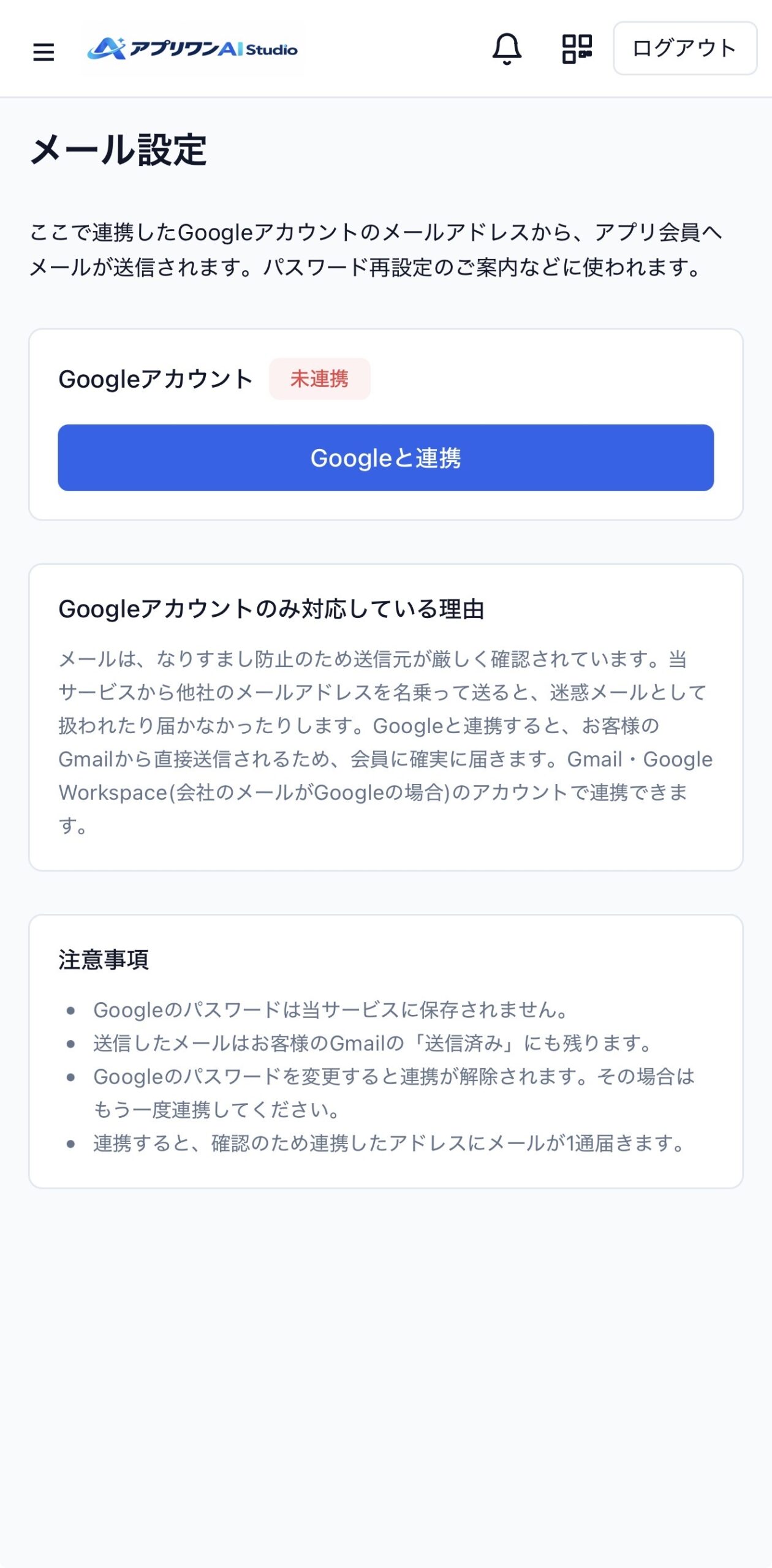
管理画面の「メール設定」で、アプリ会員にメールを送るためのGoogleアカウントを連携します。連携したメールアドレスが、パスワード再設定の案内などの送信元になります。
① 送信元のGoogleアカウントを連携する
「Googleと連携」を押し、送信元に使用するGmailまたはGoogle Workspaceのアカウントを選びます。画面の案内に沿って連携を完了し、選択したアドレスに確認メールが届いたことを確認します。
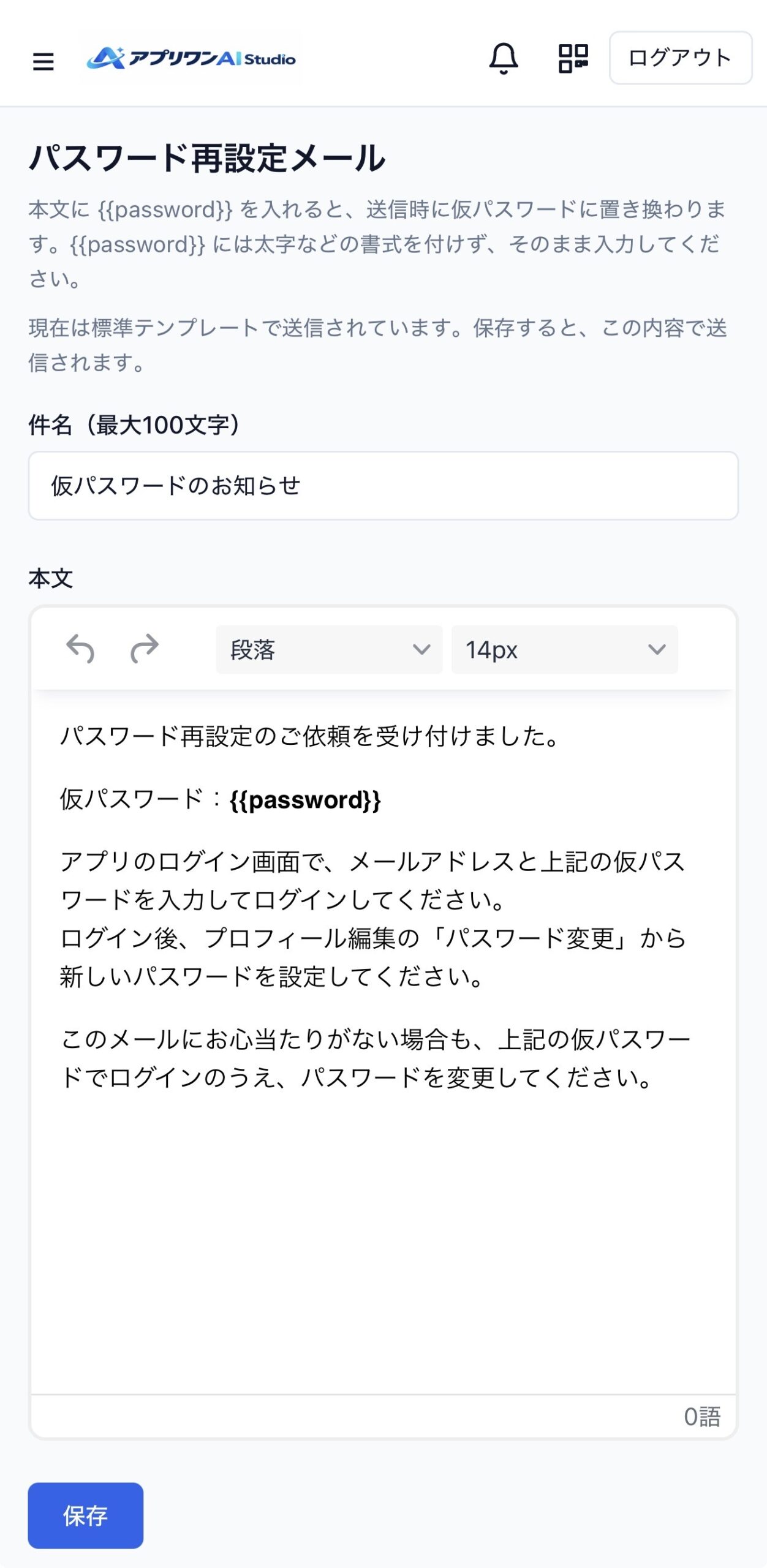
② パスワード再設定メールの文面を設定する
「パスワード再設定メール」を開きます。標準テンプレートをそのまま使用できます。文面を変更する場合は、件名(最大100文字)と本文を編集し、「保存」を押します。
本文で仮パスワードを表示したい位置に、{{password}} を太字などの書式を付けずに入力します。メール送信時に、この部分が会員の仮パスワードに置き換わります。
連携後の確認
会員に送ったメールは、連携したGmailの「送信済み」で確認できます。Googleアカウントのパスワードを変更した場合は、「メール設定」から再度連携してください。
メール設定は、会員がパスワードを忘れたときに、仮パスワードをメールで受け取り、再びログインできるようにするために行います。
店舗や会社のGoogleアカウントを連携すると、そのメールアドレスが送信元になります。会員が送信元を確認でき、運営者もGmailの「送信済み」で送信履歴を確認できます。
会員機能を利用する場合は、アプリ公開前に設定しておきましょう。
CHAPTER 05
05コンテンツの作成
5-1 店舗・会社紹介ページの作成
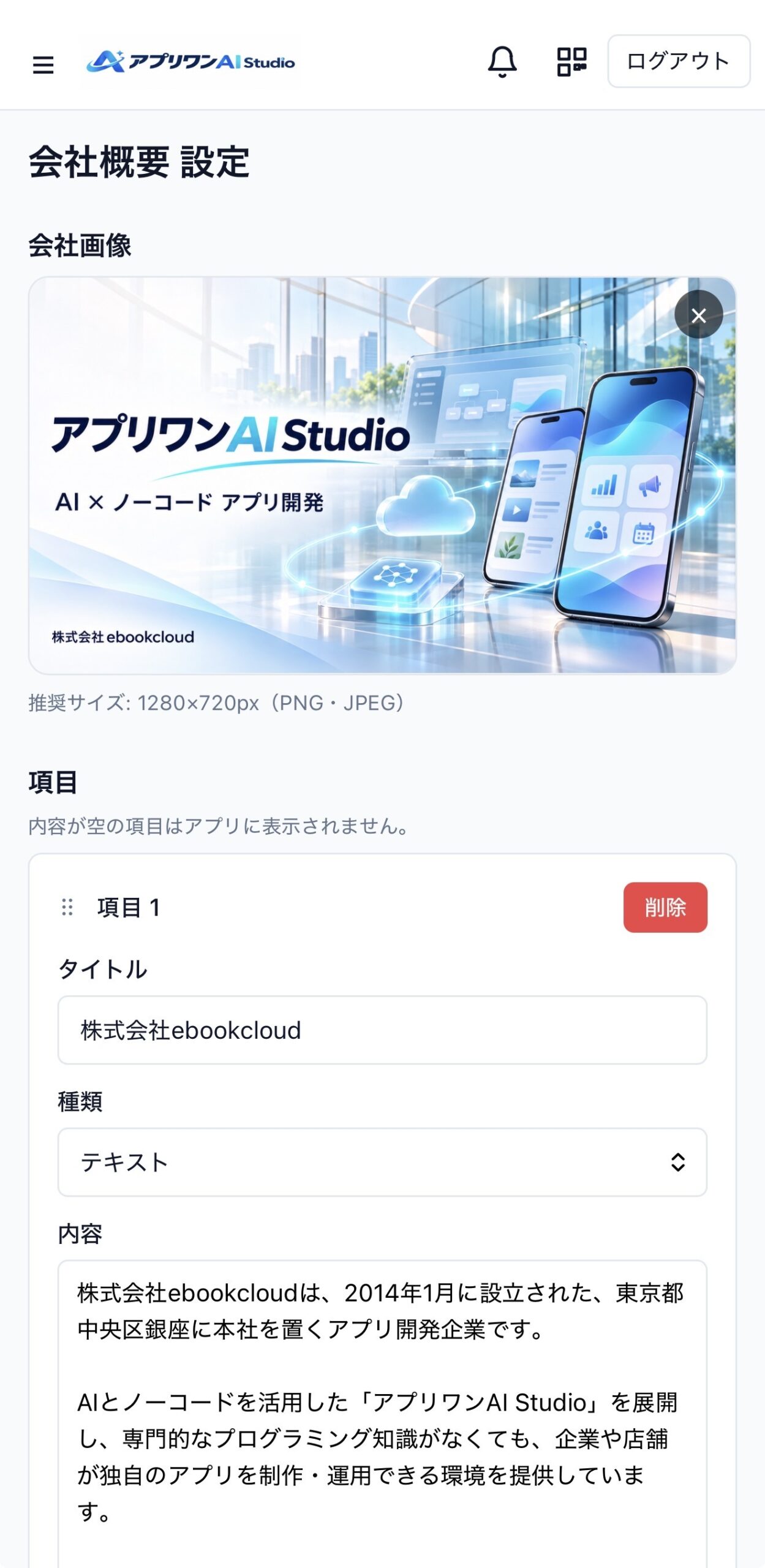
まず「メニュー設定」で、ボトムメニューまたはサイドメニューに「会社概要」と「プロフィール」を配置します。次に、各ページに表示する内容を登録します。
1. 会社概要を登録する
「会社概要 設定」で、店舗の外観写真や会社のイメージ画像を登録します。推奨サイズは1280×720px(PNG・JPEG)です。「項目」ごとにタイトル・種類・内容を設定します。たとえば、タイトルを「営業時間」、種類を「テキスト」、内容を「平日 10時〜18時」と入力します。内容が空の項目はアプリに表示されません。
2. プロフィールを登録する
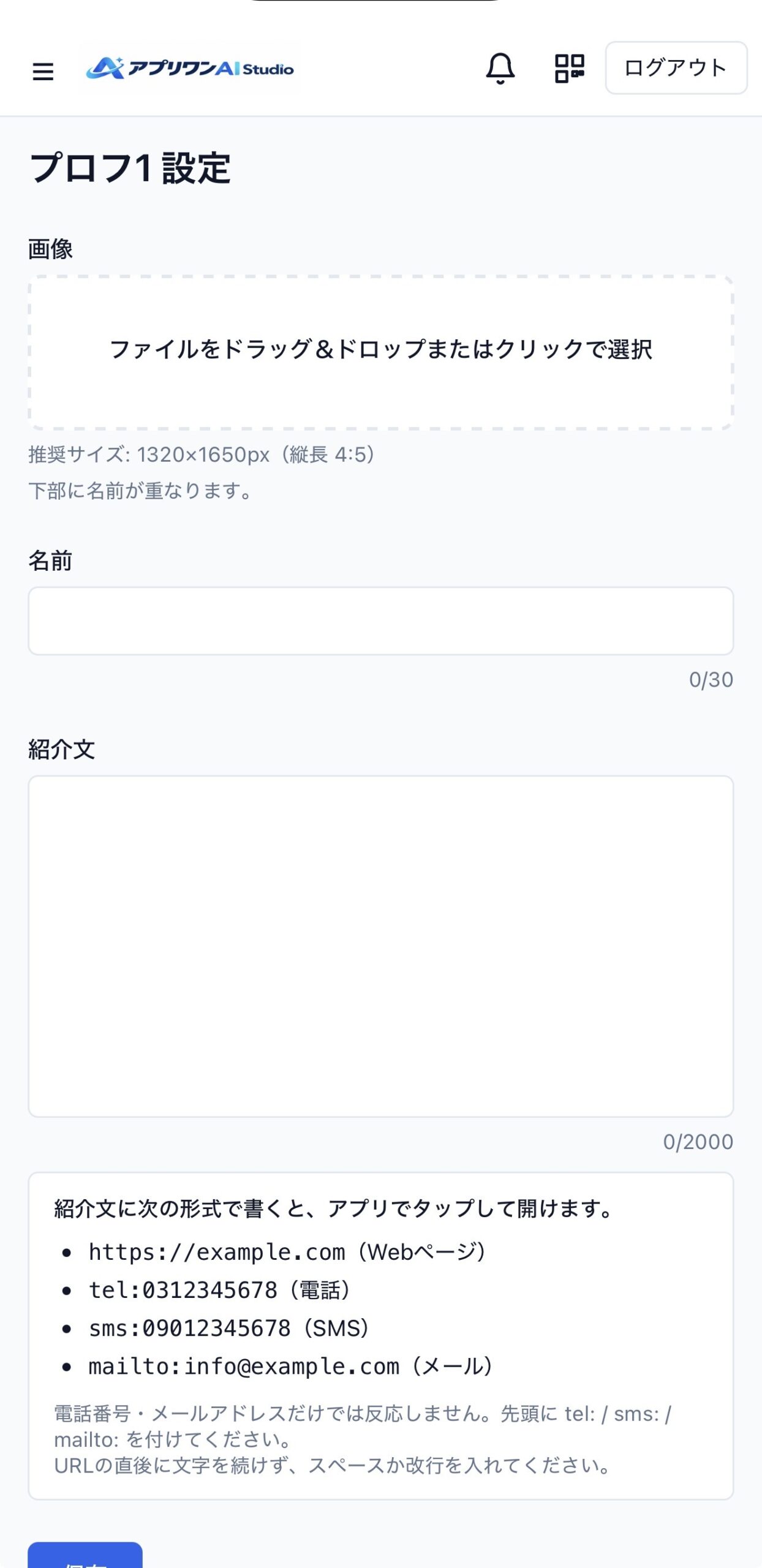
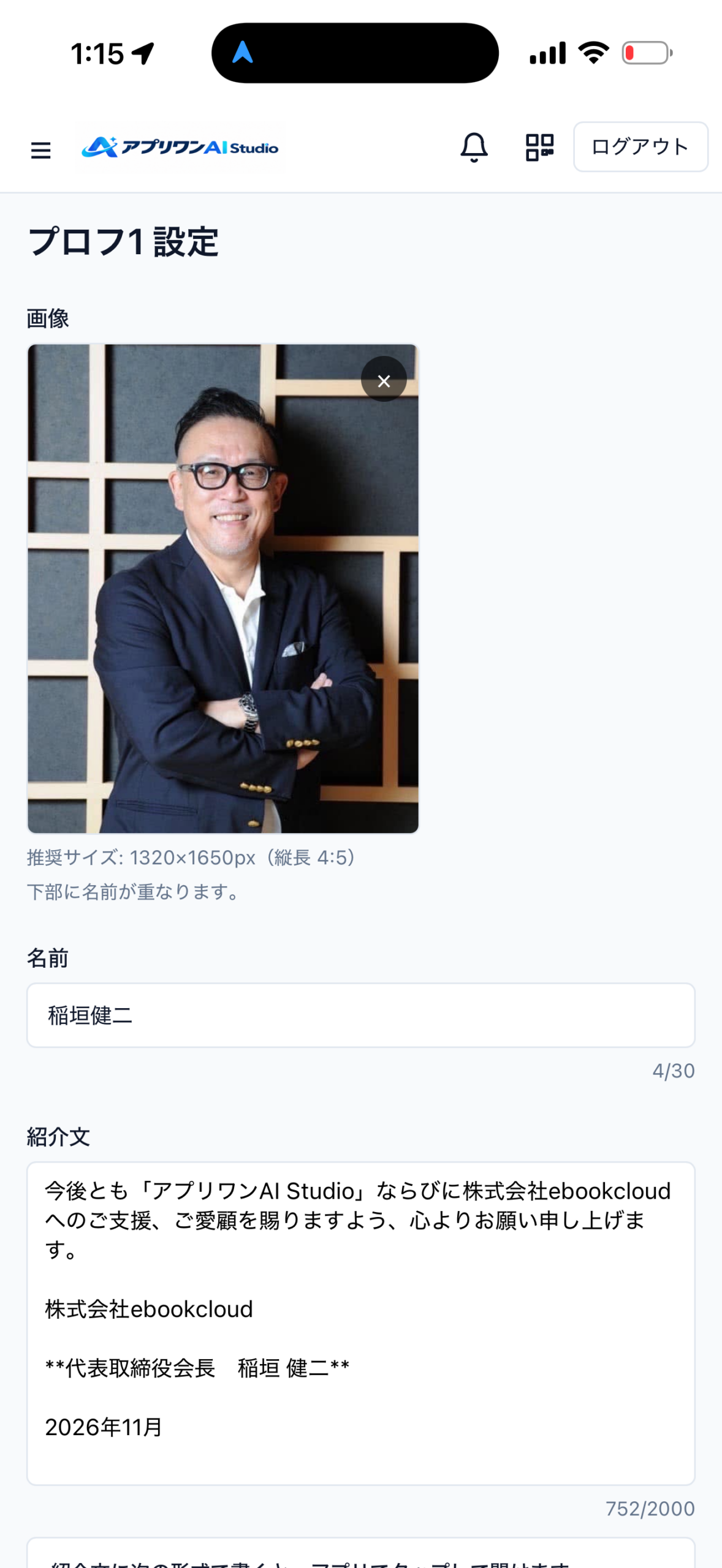
「プロフ1 設定」で、代表者やスタッフの写真、名前(30文字以内)、紹介文(2,000文字以内)を登録します。写真の推奨サイズは1320×1650px(縦長4対5)です。写真の下部に名前が重なるため、顔が中央付近に写っている写真を選びます。
3. 必要な機能を設定する
会員登録を受け付ける場合は、会員制機能をオンにします。店内や商品を写真で紹介する場合は、「フォトギャラリー」をメニューに追加し、「項目登録」で写真ごとにタイトル・画像・説明文を登録します。画像はPNG・JPG、横1080px以下・縦1920px以下、2MB以下です。
設定を保存したら、プレビューで各メニューを開き、写真や紹介文の表示を確認します。
5-2 商品・サービス紹介ページの作成
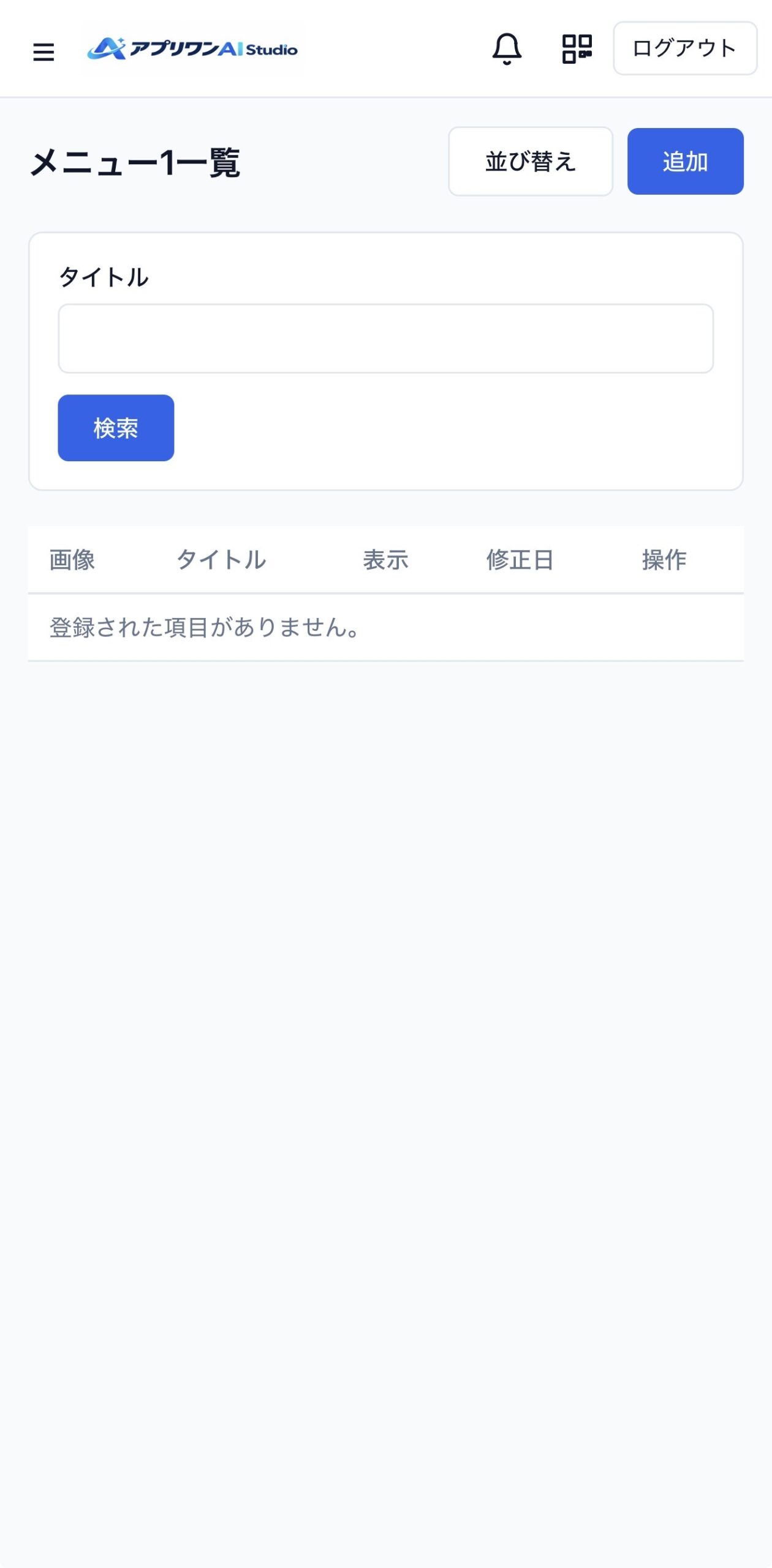
「メニュー1一覧」から、商品やサービスを1件ずつ登録します。写真と説明文を掲載し、必要に応じて購入ページや予約ページへのリンクを設定できます。
1. 商品名・サービス名を入力する
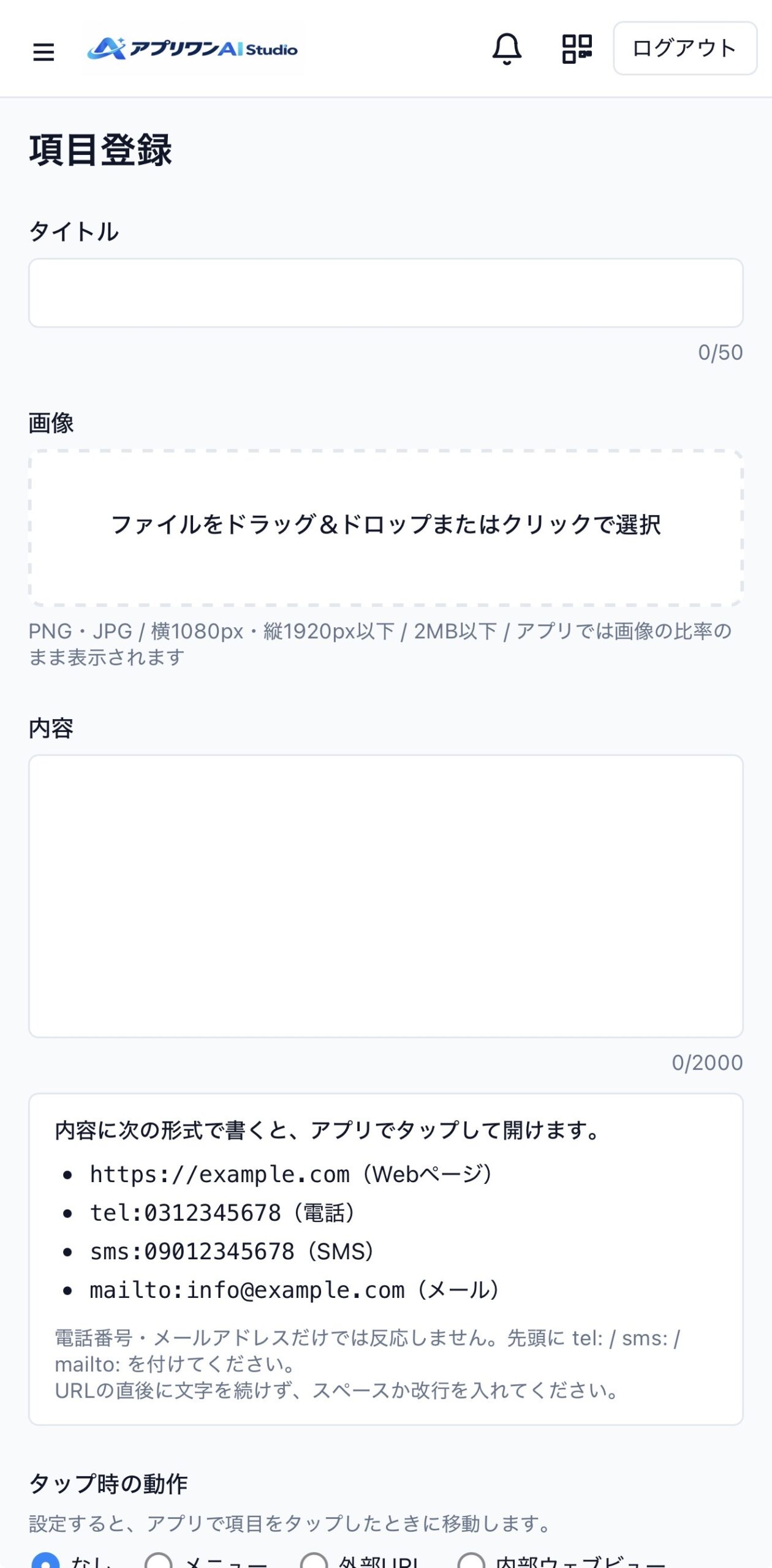
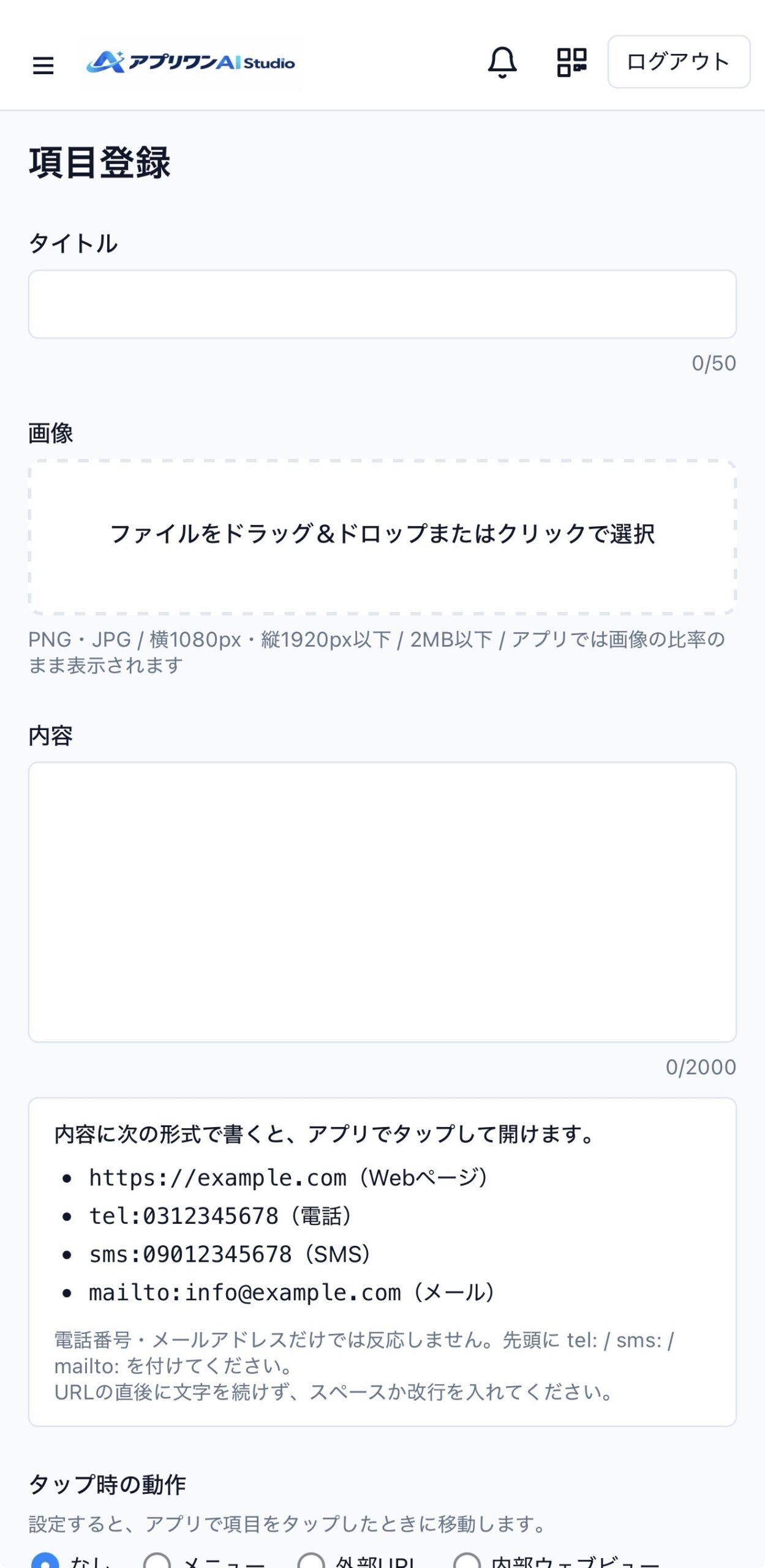
「メニュー1一覧」の右上にある「追加」を押します。「項目登録」画面が開いたら、「タイトル」に商品名やサービス名を50文字以内で入力します。
2. 紹介画像を登録する
「画像」欄をクリックするか、写真をドラッグ&ドロップします。使用できる画像はPNG・JPG形式、横1080px以下・縦1920px以下、2MB以下です。アプリには元の縦横比で表示されます。
3. 説明文を入力する
「内容」に、商品の特徴や価格、サービスの内容や所要時間などを2,000文字以内で入力します。電話で予約を受け付ける場合は、tel:0312345678 の形式で入力すると、利用者がタップして電話をかけられます。
4. タップ時の動作を設定して保存する
項目から購入・予約サイトへ案内する場合は、「タップ時の動作」で「外部URL」を選び、移動先のURLを入力します。アプリ内の別ページへ案内する場合は「メニュー」、移動先を設定しない場合は「なし」を選び、保存します。
複数の商品を登録したら、「メニュー1一覧」の「並び替え」で表示順を整えます。最後にプレビューで写真と説明文の見え方、リンク先を確認します。
5-3 写真・文章・動画の登録
管理画面で編集したいメニューを開き、「追加」を押します。「項目登録」画面でタイトルを入力し、掲載する写真・文章・動画を設定します。
1. 写真を登録する
「画像」欄をクリックして写真を選ぶか、ドラッグ&ドロップします。画像はPNG・JPG形式、横1080px以下・縦1920px以下、2MB以下です。アプリには元の縦横比で表示されます。
2. 文章を入力する
「タイトル」は50文字以内、「内容」は2,000文字以内で入力します。商品名やサービス名をタイトルにし、特徴・料金・利用方法などを「内容」に記載します。
3. 動画のリンクを登録する
YouTubeなどに掲載した動画は、「内容」に動画のURLを1行で貼り付けると、利用者がリンクをタップして開けます。項目そのものをタップして動画を開く場合は、「タップ時の動作」で「外部URL」を選び、動画のURLを入力します。
保存後、プレビューで写真の見え方と文章の改行を確認し、動画のリンクをタップして目的の動画が開くことを確認します。
5-4 お知らせの作成
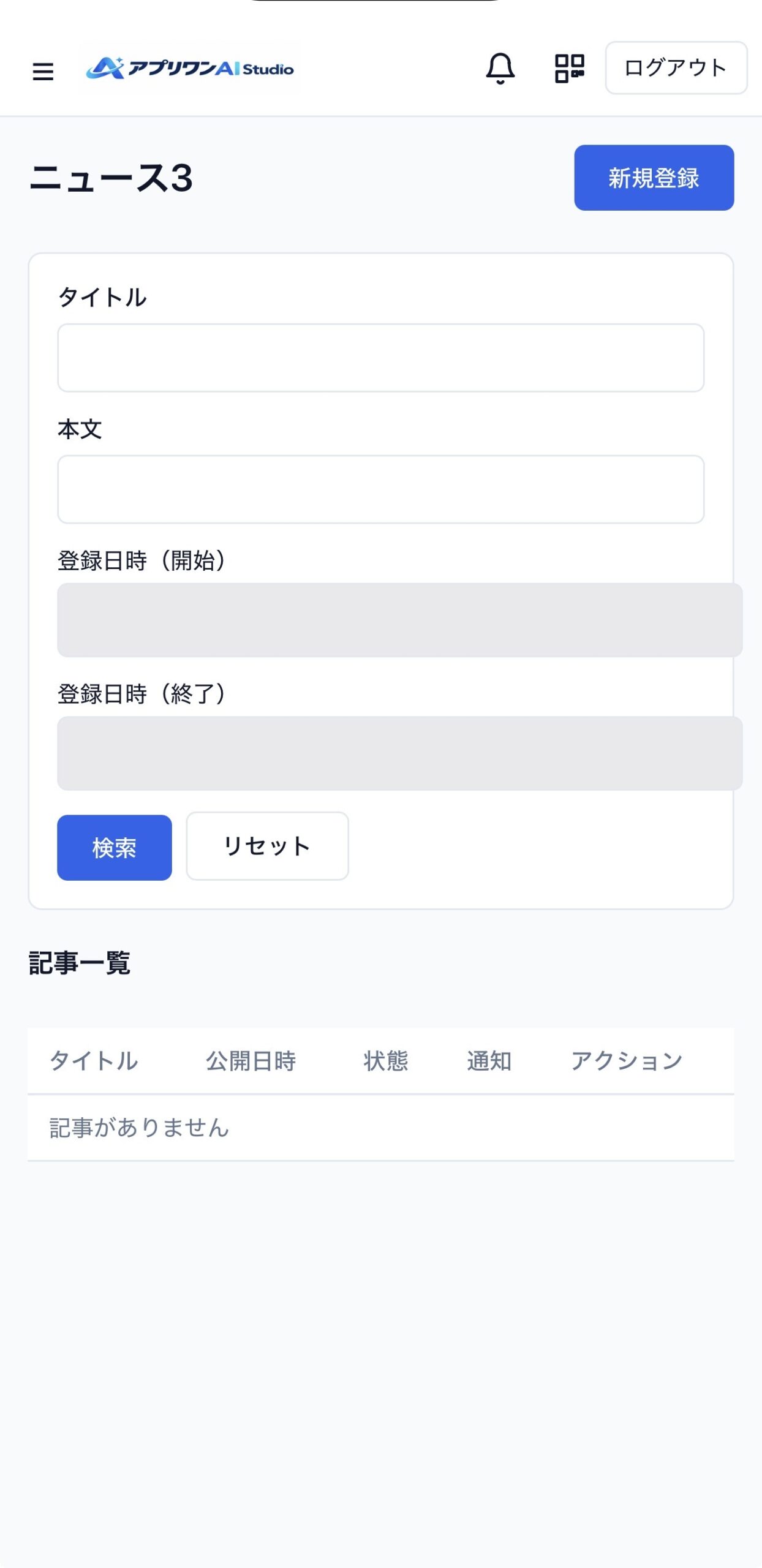
「ニュース」では、営業時間の変更やイベントの案内をアプリに掲載できます。記事を公開する日時と、利用者に通知を送るタイミングは、それぞれ設定します。
1. 「新規登録」を押す
管理画面で「ニュース」を開き、右上の「新規登録」を押します。
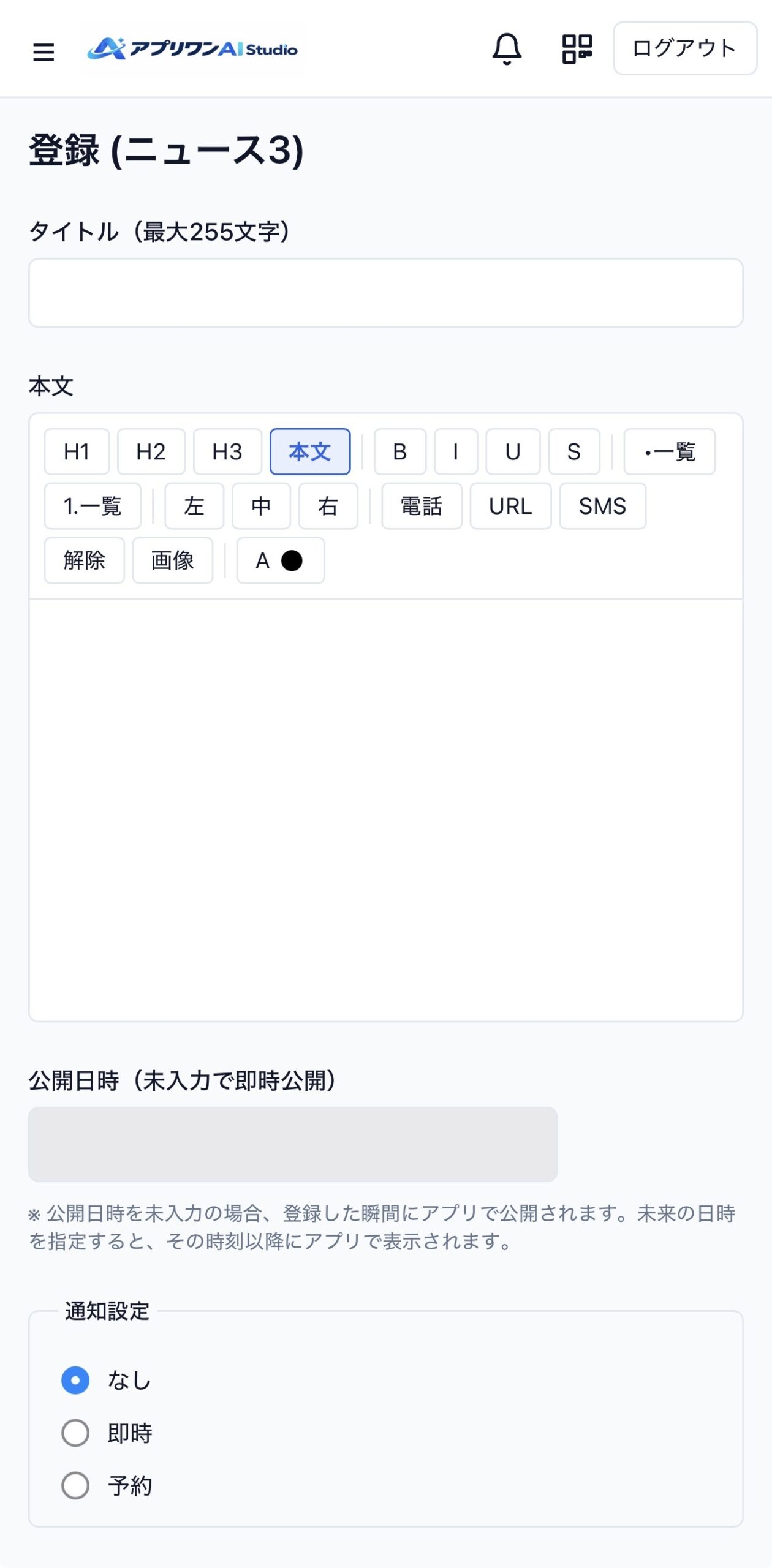
2. タイトルと本文を入力する
タイトルは255文字以内で入力します。たとえば「11月14日(土)無料説明会のご案内」とし、本文には開催時間や申込方法を記載します。「URL」で申込ページへのリンクを、「画像」で案内画像を追加できます。
3. 公開日時を設定する
すぐに公開する場合は「公開日時」を空欄にします。登録と同時にアプリに表示されます。後日公開する場合は、希望の日付と時刻を指定します。
4. 通知を設定して登録する
「通知設定」で、記事の掲載だけなら「なし」、すぐに通知を送るなら「即時」、日時を指定して送るなら「予約」を選びます。内容を確認して登録します。
登録後は「記事一覧」で、タイトル・公開日時・状態・通知設定を確認できます。
5-5 HTML編集によるページの作成
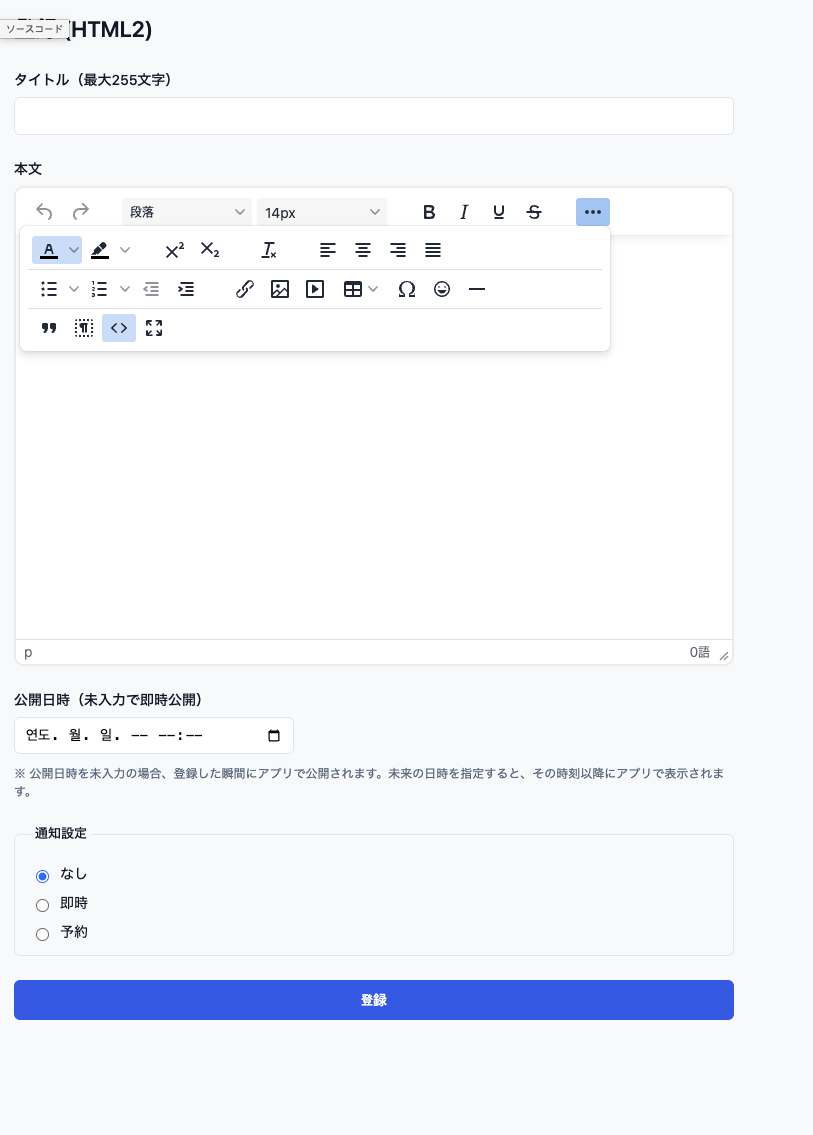
HTML編集機能は、文字、画像、動画、リンク、表などを自由に配置し、オリジナルのページを作成できる機能です。HTMLの専門知識がなくても、編集ツールを使ってホームページのようなデザインのページを作成できます。
設定方法
- 管理画面から「HTML」を選択します。
- 「タイトル」にページ名を入力します(最大255文字)。
- 「本文」に掲載する文章を入力します。
- 編集ツールを使い、文字サイズ、文字色、太字、配置などを設定します。
- 必要に応じて画像、動画、リンク、表などを挿入します。
- HTMLの知識がある場合は「ソースコード」から直接HTMLを編集できます。
- 「公開日時」を設定します。未入力の場合は登録後すぐに公開されます。
- 必要に応じてプッシュ通知を設定し、「登録」をクリックします。
主な編集機能
文字編集:文字サイズ、文字色、太字、斜体、下線、配置の変更
画像・動画:写真や動画の挿入
リンク:ホームページなどへのリンク設定
表の作成:料金表やサービス一覧の作成
HTML編集:ソースコードによる自由なレイアウト作成
通知設定
「なし」「即時」「予約」から選択できます。
活用例
サービス紹介、料金案内、キャンペーンページ、会社案内、よくある質問、利用規約、商品紹介などに利用できます。
ポイント:HTML編集機能を活用することで、通常の文章ページよりも自由度の高いデザインを実現できます。ChatGPTでHTMLコードを作成し、ソースコード編集画面に貼り付けることで、効率よくオリジナルページを制作できます。
CHAPTER 06
06各種機能の設定
6-1 会社概要機能(地図)
会社概要機能は、企業や店舗の基本情報、所在地、代表者、事業内容などをアプリ内に表示する機能です。Googleマップと連携して所在地を案内することもできます。
設定方法
- 管理画面から「会社概要」を選択します。
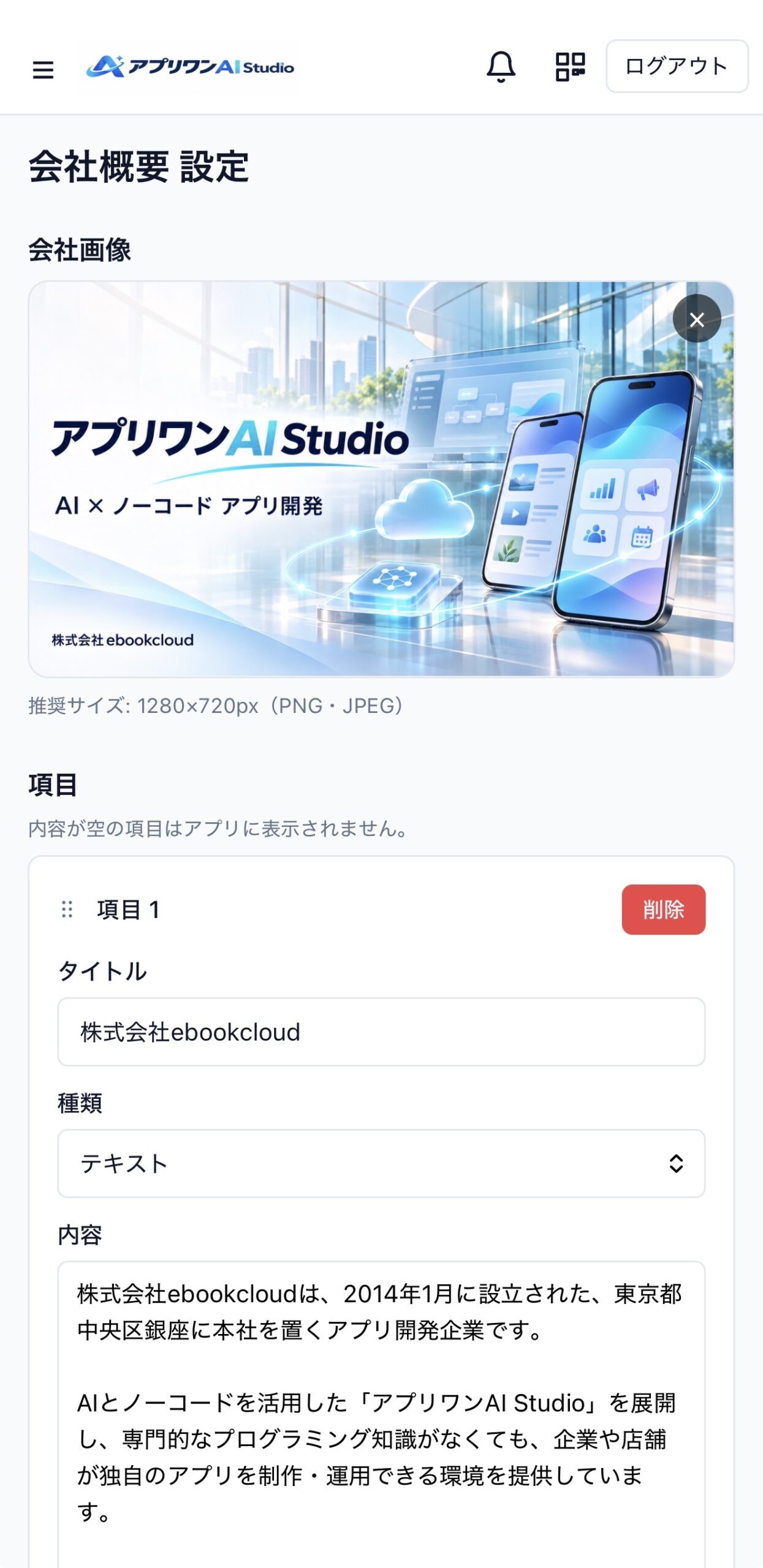
- 「会社画像」に企業や店舗の紹介画像を登録します。推奨サイズは1280×720pxです。
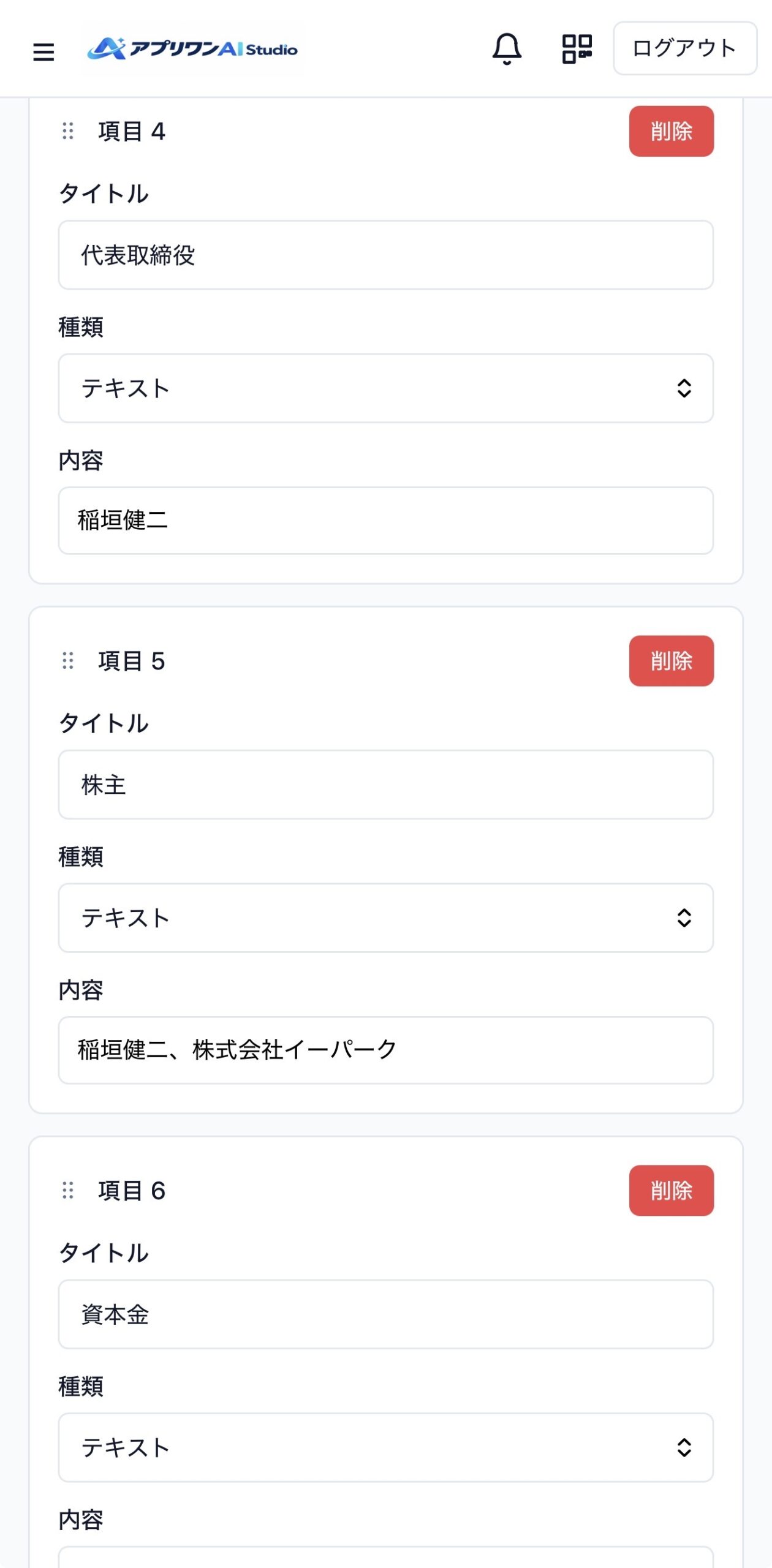
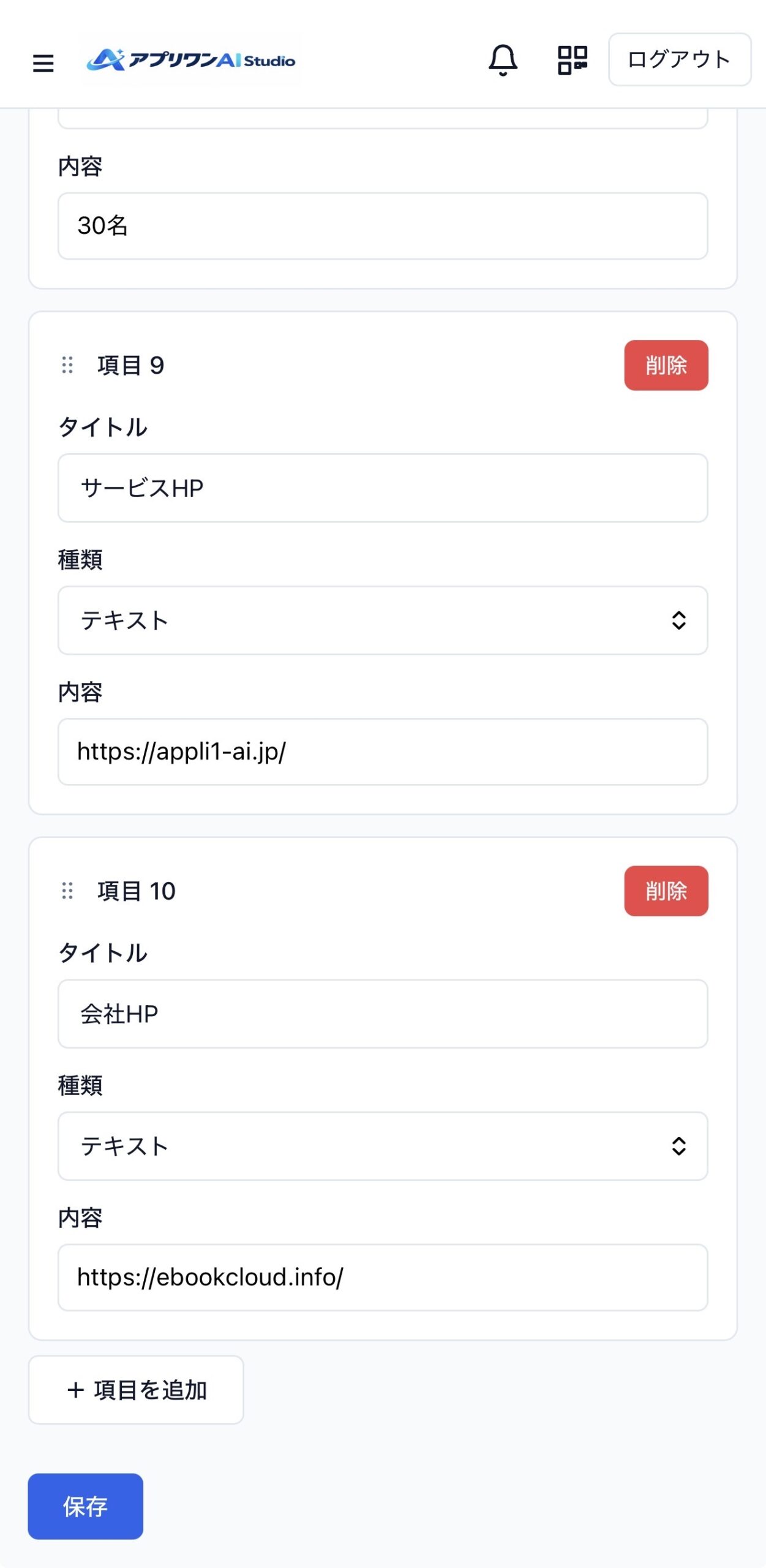
- 「項目を追加」から会社名、代表者、住所、電話番号、事業内容などを登録します。
- 各項目の「タイトル」「種類」「内容」を入力します。
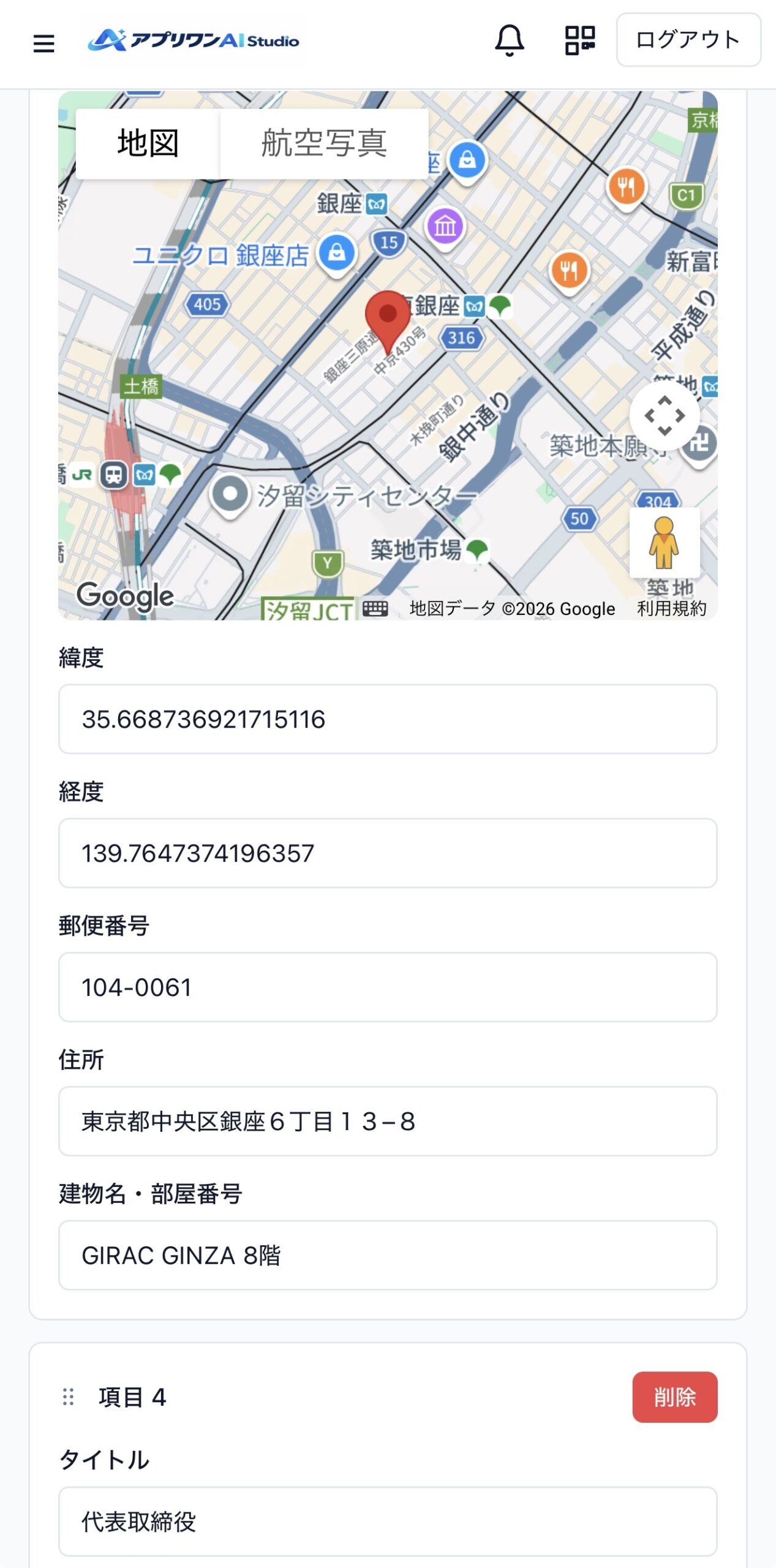
- 所在地を表示する場合は、地図の項目を設定し、住所や位置情報を登録します。
- 必要に応じて項目の並び順を変更します。
- 最後に「保存」をクリックします。
地図の設定
Googleマップ上で会社や店舗の所在地を指定します。緯度・経度を設定することで、アプリ内に地図を表示できます。住所、郵便番号、建物名なども登録できます。
活用例
会社概要、店舗案内、アクセスマップ、代表者紹介、企業プロフィールなどに利用できます。
ポイント:内容が空欄の項目はアプリに表示されません。必要な項目だけを登録することで、見やすい会社紹介ページを作成できます。
6-2 プロフィール機能
代表者、役員、社員、スタッフ、専門家などの写真と紹介文を掲載できます。複数の人物を登録でき、企業の代表挨拶、スタッフ・講師紹介などに活用できます。
管理画面での設定方法
「プロフィール設定」を開き、次の項目を設定します。
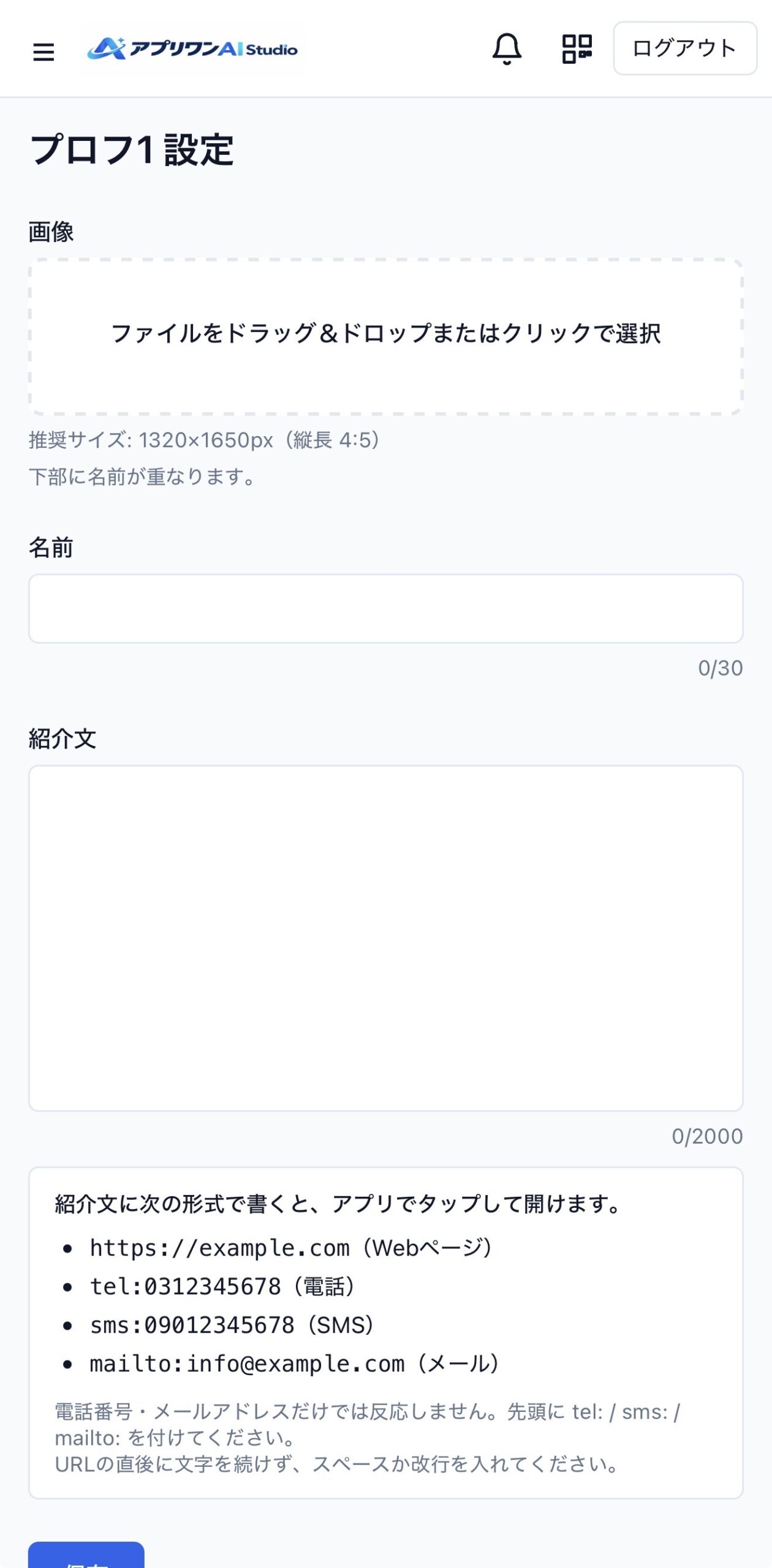
- 画像:人物写真やイメージ画像をアップロードします。推奨サイズは1320×1650px(縦横比4:5)です。
- 名前:氏名や役職名などを最大30文字で入力します。
- 紹介文:経歴、実績、挨拶文、自己紹介などを最大2,000文字で入力します。
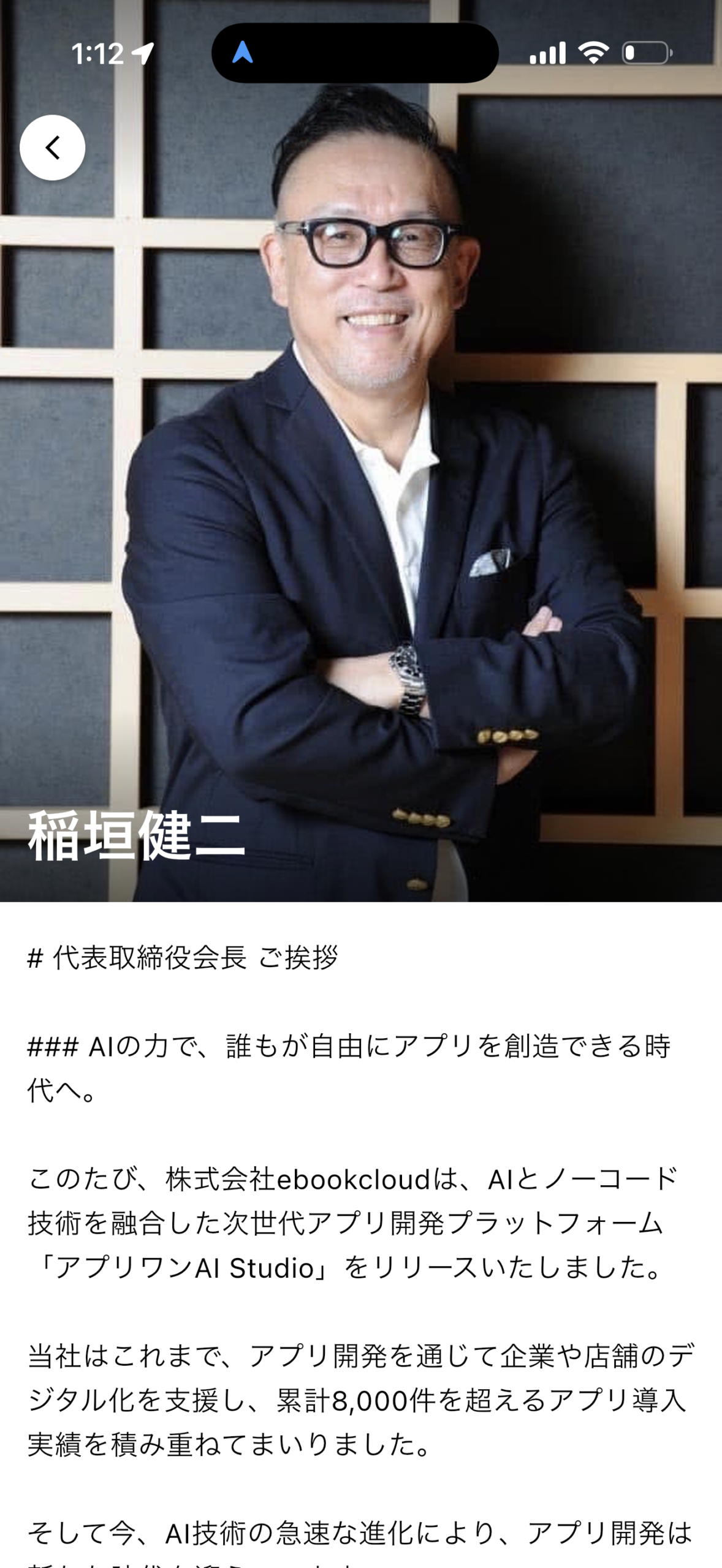
設定内容を確認し、保存します。プロフィール画像の下部には名前が重なるため、写真の下側に重要な文字を配置しないようにしてください。
アプリでの表示
アプリ内に写真と名前が表示されます。プロフィールを開くと大きな写真と紹介文が表示され、経歴やメッセージを確認できます。
活用例
- 企業アプリ:代表取締役の挨拶、役員紹介
- 店舗アプリ:店長、スタッフ紹介
- 美容・サロンアプリ:美容師、施術スタッフ紹介
- マッチングアプリ:専門家、登録スタッフ紹介
- スクールアプリ:講師、インストラクター紹介
写真と紹介文で人柄、経歴、専門性を伝え、企業やサービスへの信頼感を高められます。
リンクの設定
紹介文に以下の形式で入力すると、アプリ内から直接アクセスできます。
ホームページ:https://example.com
電話:tel:0312345678
SMS:sms:09012345678
メール:mailto:info@example.com
アプリワンAI Studioでは、写真と紹介文を登録するだけで、見やすいプロフィールページを制作できます。
6-3 事業紹介機能
事業紹介機能は、企業の事業内容や商品・サービスを画像と文章で紹介する機能です。事業ごとに紹介ページを作成し、詳細情報や関連ページへのリンクを設定できます。
設定方法
- 管理画面から「事業紹介」を選択します。
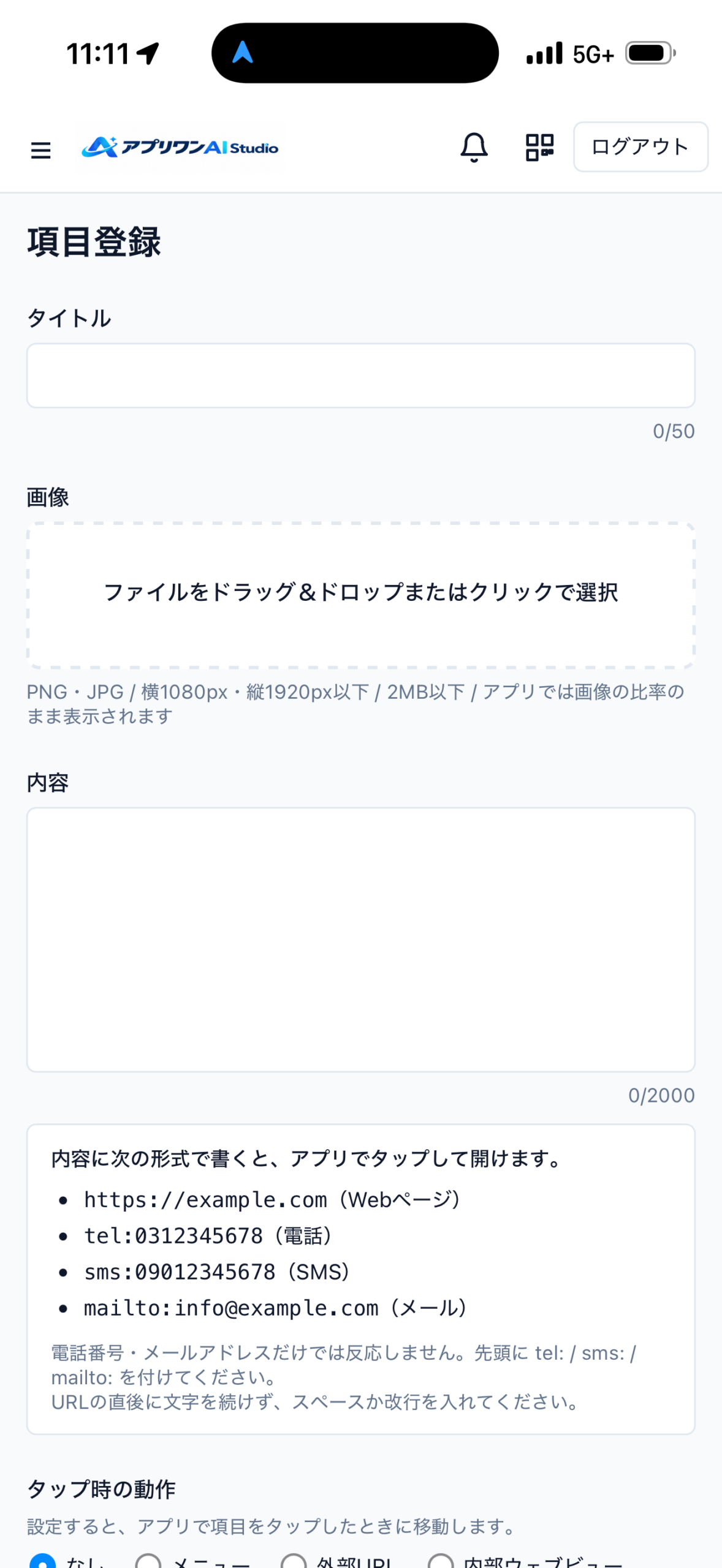
- 「タイトル」に事業名やサービス名を入力します(最大50文字)。
- 「画像」に事業やサービスを紹介する画像を登録します。画像はPNG・JPG形式、横1080px・縦1920px以下、2MB以下で用意します。
- 「内容」に事業概要、サービスの特徴、提供内容などを入力します(最大2,000文字)。
- 必要に応じてホームページ、電話番号、メールアドレスなどのリンクを設定します。
- 「タップ時の動作」で、項目をタップした際の移動先を設定します。
- 最後に「保存」をクリックします。
タップ時の動作
事業紹介の項目をタップした際の動作を設定できます。
なし:移動先を設定しません。
メニュー:指定したアプリ内メニューへ移動します。
外部URL:指定したホームページなどを開きます。
内部ウェブビュー:アプリ内でWebページを表示します。
活用例
事業内容紹介、商品・サービス案内、サービス一覧、導入事例、事業部門紹介などに利用できます。
ポイント:事業ごとに画像と説明文を登録し、詳細ページへのリンクを設定することで、利用者がサービス内容を理解しやすいアプリを作成できます。
6-4 ニュース機能
ニュース機能は、企業や店舗の最新情報、イベント、キャンペーンなどをアプリ内に掲載する機能です。公開日時の指定やプッシュ通知の設定により、利用者へ効果的に情報を配信できます。
設定方法
- 管理画面から「ニュース」を選択します。
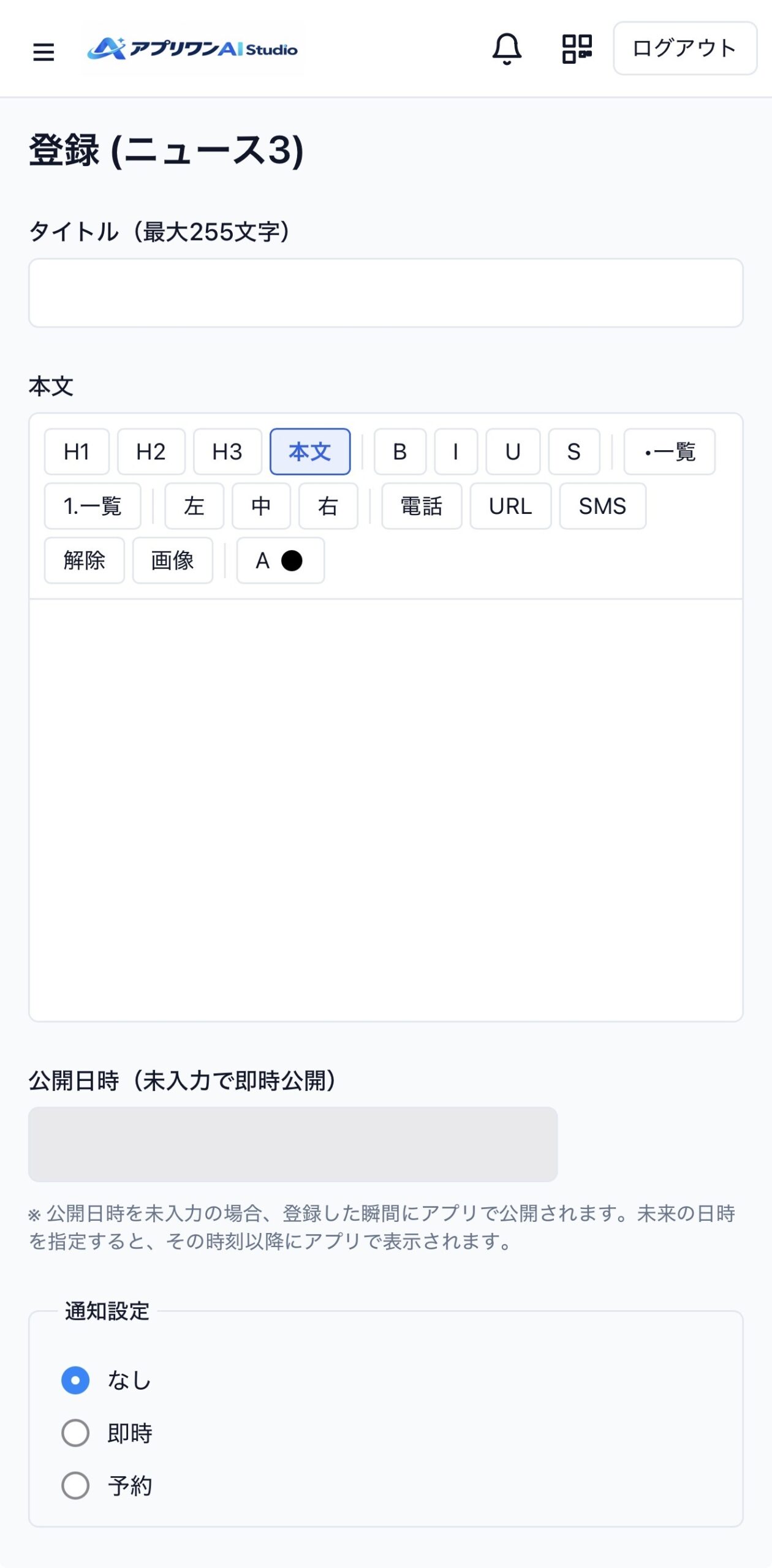
- 「タイトル」にニュースの見出しを入力します(最大255文字)。
- 「本文」にお知らせ内容を入力します。
- 文字サイズ、太字、文字色、画像、リンクなどを設定し、見やすく編集します。
- 「公開日時」を設定します。未入力の場合は登録後すぐに公開されます。
- 「通知設定」からプッシュ通知の配信方法を選択します。
- 最後に登録・保存します。
通知設定
なし:ニュースのみ掲載し、プッシュ通知は送信しません。
即時:登録時にプッシュ通知を送信します。
予約:指定した日時にプッシュ通知を送信します。
活用例
新商品のお知らせ、キャンペーン情報、イベント案内、営業時間の変更、臨時休業のお知らせなどに利用できます。
ポイント:ニュースを定期的に更新し、重要なお知らせにはプッシュ通知を活用することで、アプリの利用促進や再来店につなげることができます。
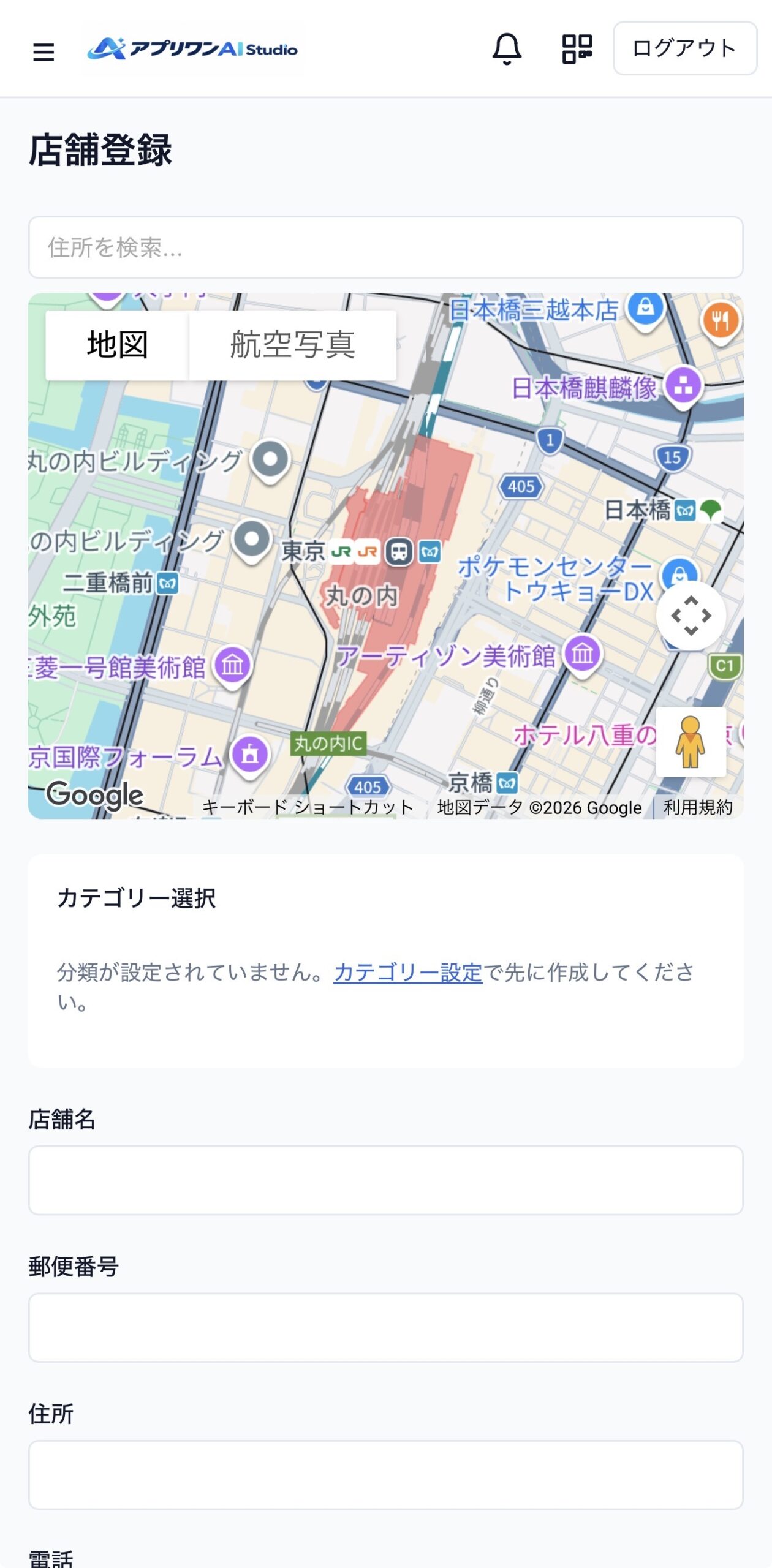
6-5 店舗機能(地図)
Googleマップと連携し、複数の店舗の所在地や詳細情報を表示します。店舗検索や店舗案内に利用できます。
カテゴリーの設定
「カテゴリー設定」で飲食店、美容室、支店など、用途に合わせた分類を作成します。
店舗の所在地設定
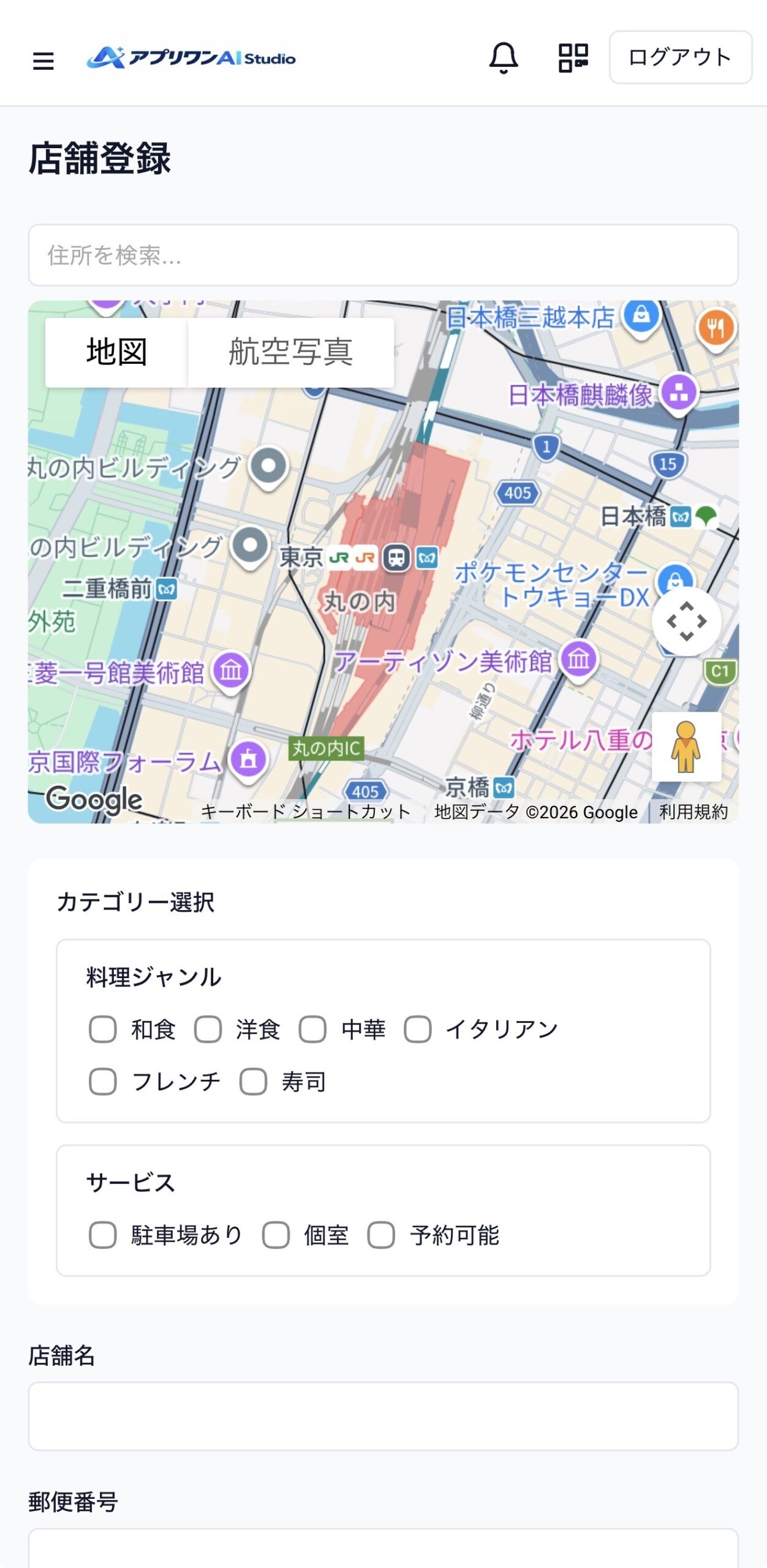
住所検索欄に店舗の住所を入力し、Googleマップ上で所在地を確認します。
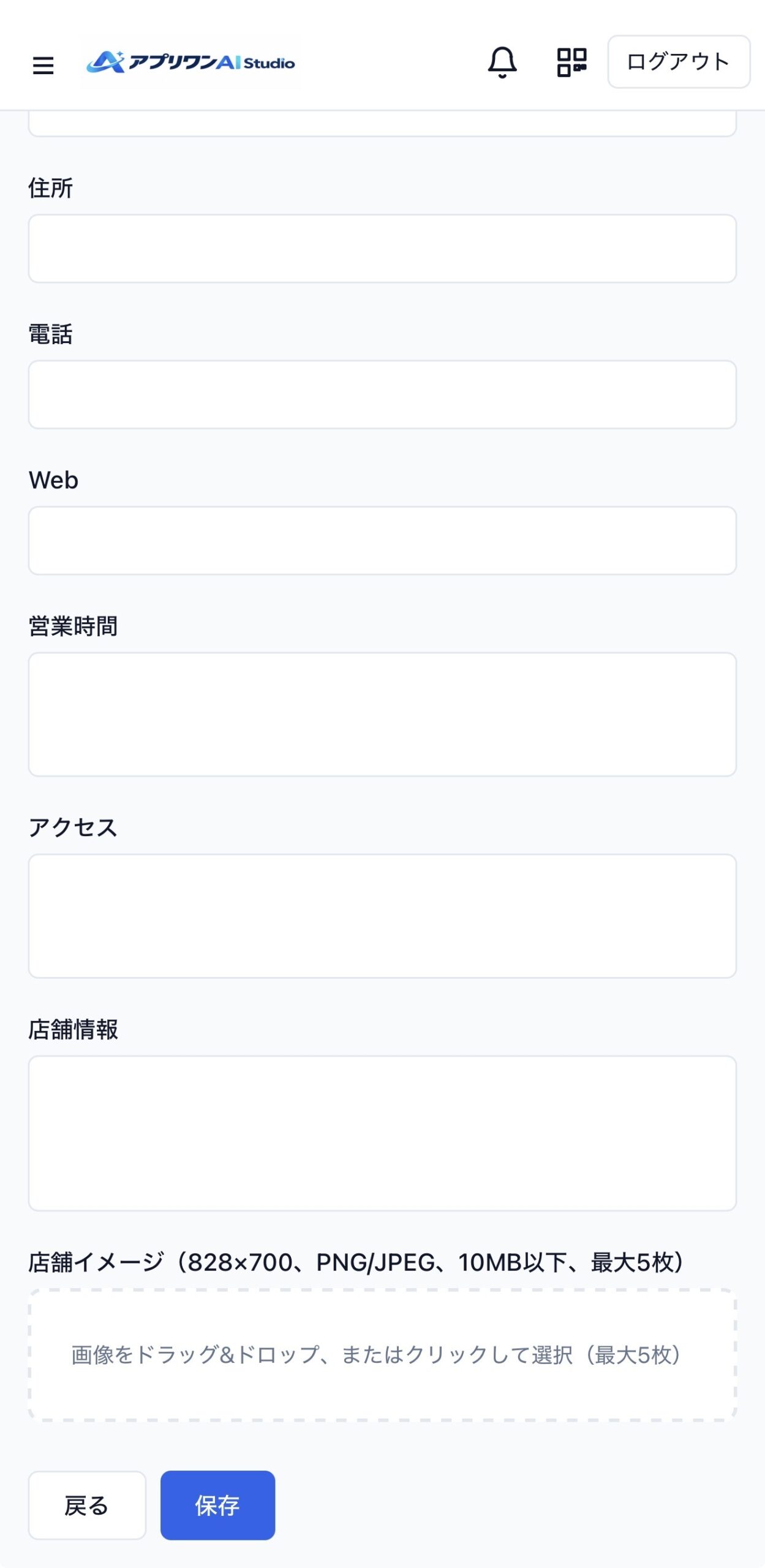
店舗情報の登録
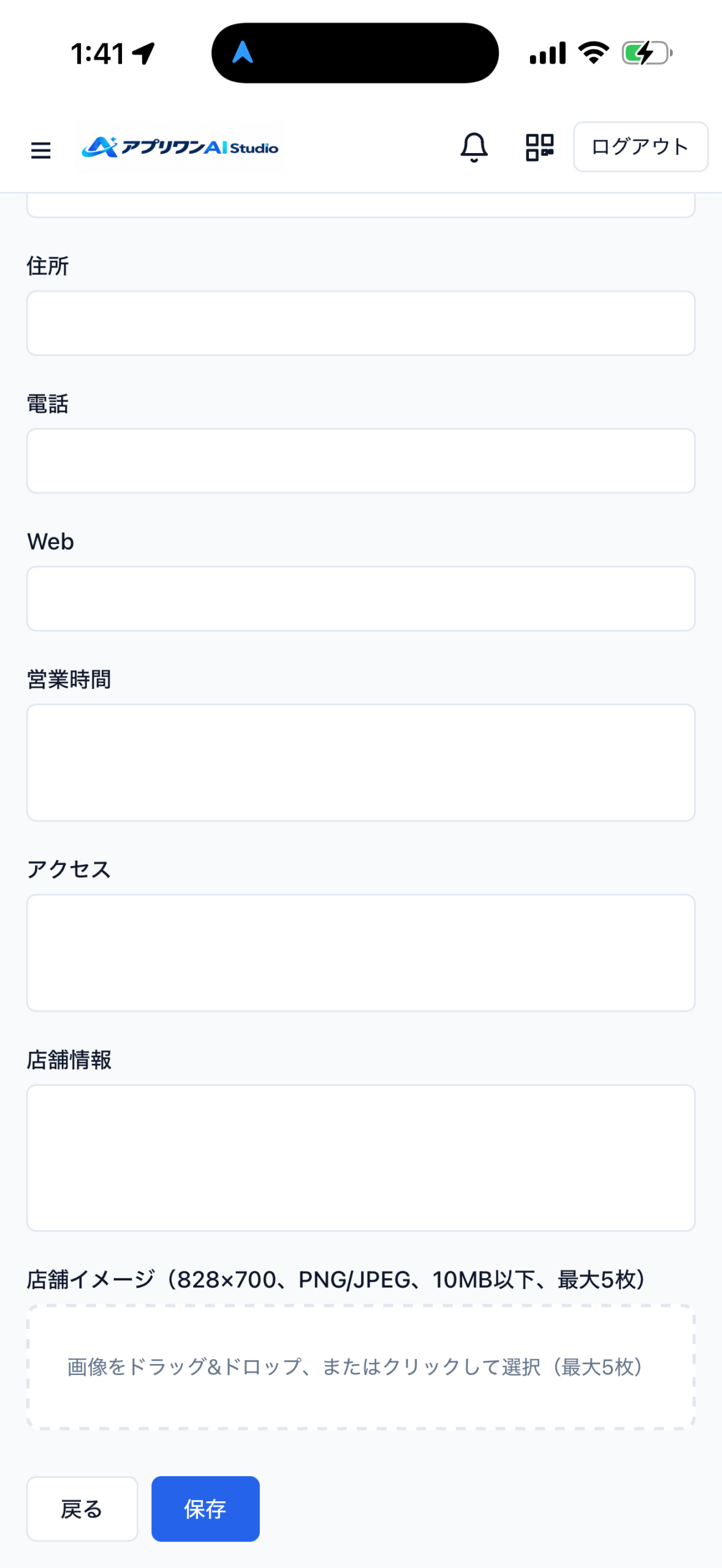
店舗名・カテゴリー、郵便番号・住所・電話番号、WebサイトURL、営業時間・アクセス方法、店舗紹介・詳細情報を入力します。
店舗画像の登録
外観、内観、商品などの画像を最大5枚登録できます。推奨サイズは828×700px、形式はPNG・JPEG、容量は10MB以下です。
保存・公開
内容を確認して「保存」をクリックします。登録した店舗はアプリ内の地図と店舗一覧に表示できます。
活用例
飲食店チェーン、美容室、多店舗展開企業、支店案内、加盟店紹介など。
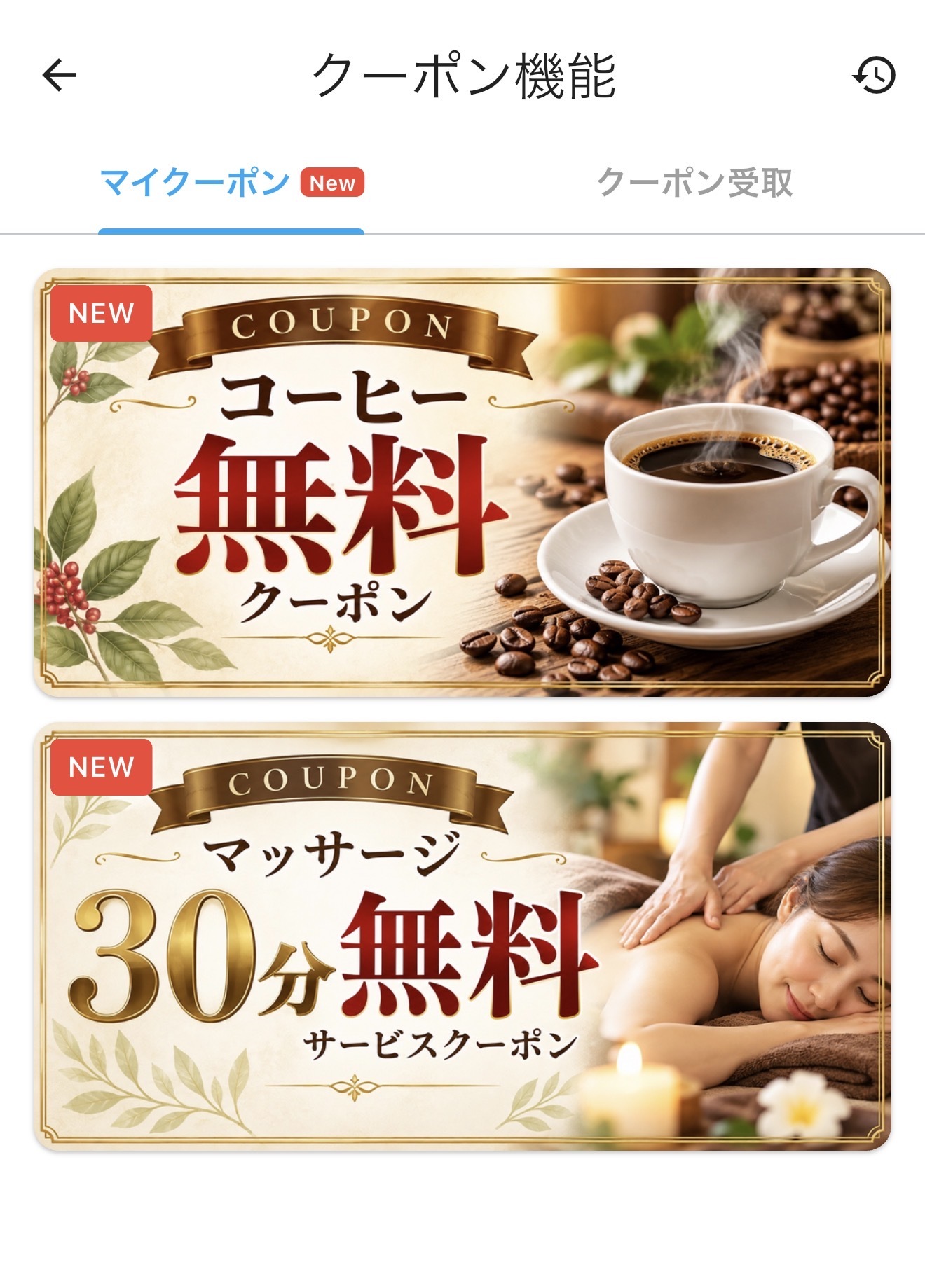
6-6 クーポン機能
会員向けに割引券や無料サービス券を発行し、新規顧客の獲得、来店促進、リピーターの増加に活用できます。
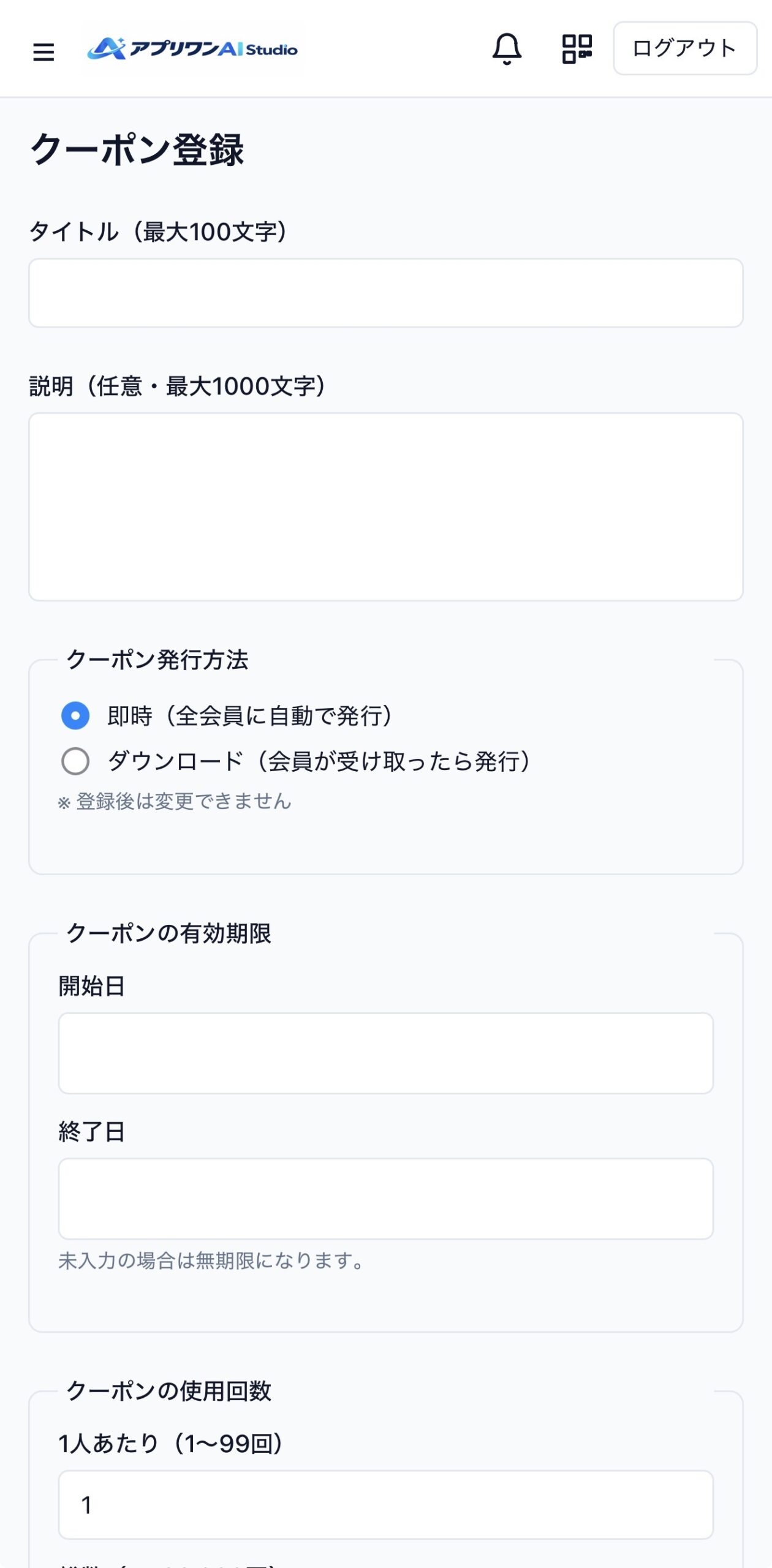
クーポン情報の登録
「クーポン登録」でタイトル(最大100文字)、説明文(任意・最大1,000文字)、発行方法、有効期限、使用回数、画像を設定します。
発行方法の設定
「即時発行」は全会員に自動発行し、「ダウンロード」は会員が受け取った時点で発行します。登録後は発行方法を変更できません。
有効期限の設定
開始日と終了日を設定します。終了日を入力しない場合は無期限です。
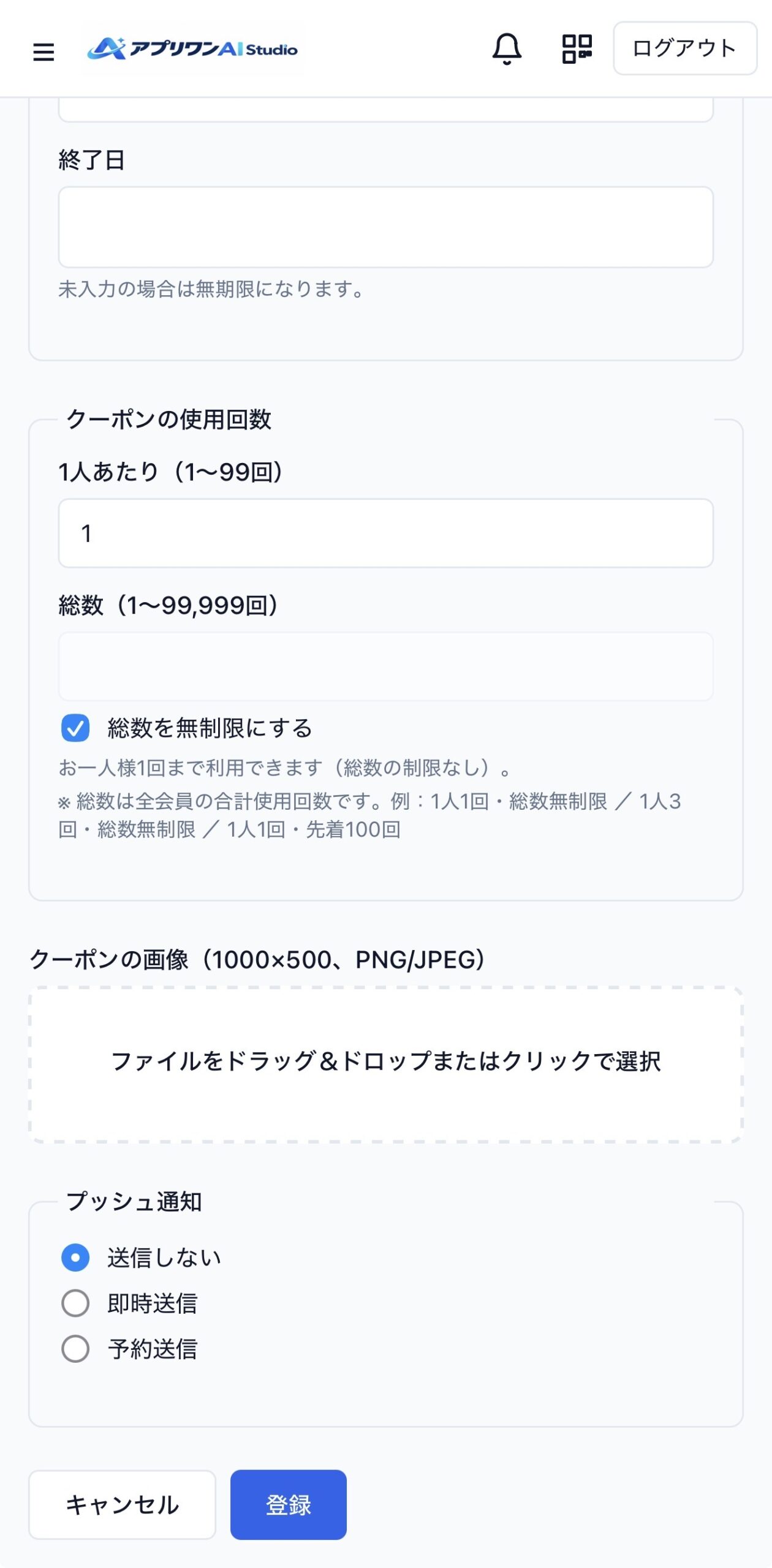
使用回数の設定
1人あたり1〜99回、総使用回数1〜99,999回を設定できます。総使用回数は無制限にもできます。
画像の登録
推奨サイズは1000×500px、形式はPNG・JPEGです。
プッシュ通知の設定
「送信しない」「即時送信」「予約送信」から選びます。
登録・公開
設定を確認して「登録」をクリックします。アプリ内の「マイクーポン」や「クーポン受取」で確認できます。
活用例
ドリンク無料券、美容室の割引券、マッサージ無料体験券、誕生日特典、期間限定キャンペーンなど。
6-7 ポイント機能
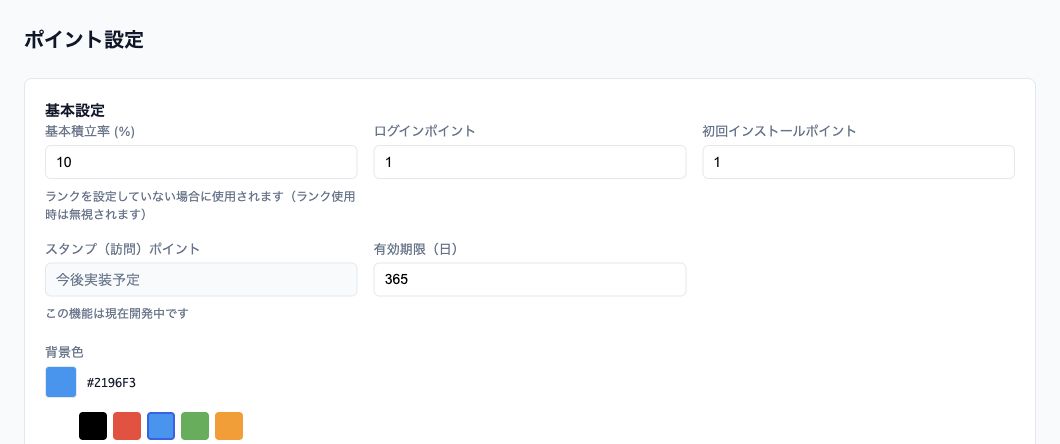
会員にポイントを付与し、管理します。ログイン、初回インストール、QRコードなどで付与できます。
基本設定
「ポイント設定」で基本積立率(%)、ログインポイント、初回インストールポイント、有効期限(日)、背景色を設定します。基本積立率は購入金額などに応じたポイント付与率です。ログインポイントはログイン時、初回インストールポイントは初回インストール時に付与されます。有効期限は日数で指定し、背景色はポイント画面に反映されます。スタンプ(訪問)ポイントは開発中です。
会員ランクの設定
累計ポイントに応じてランク名、最低・最高ポイント、積立率、計算周期を設定します。ランク設定がある場合はランクごとの積立率が優先されます。
QRコードによる付与
アプリ内の「QRコードで積立」から、QRコードを利用して付与できます。
ポイント画面
会員は使用可能ポイント、累計ランクポイント、現在の会員ランク、ポイント履歴、ポイントチケットを確認できます。
保存
設定内容を確認し、管理画面下部の「保存」をクリックします。
活用例
飲食店、美容室、小売店、会員制サービスの来店・購入特典、ログインボーナス、ランク別優待など。
6-8 予約機能
外部予約ページへのリンク
- 予約ページのURL、利用方法、注意事項を準備します。
- メニューの移動先を外部URLに設定します。
- 保存後、スマートフォンで予約画面を開けるか確認します。
ここでは外部の予約ページへ案内する方法を説明しています。アプリ内の予約機能自体の設定手順は追加予定です。
関連マニュアル:アプリワン設定編
6-9 会員登録・会員制機能
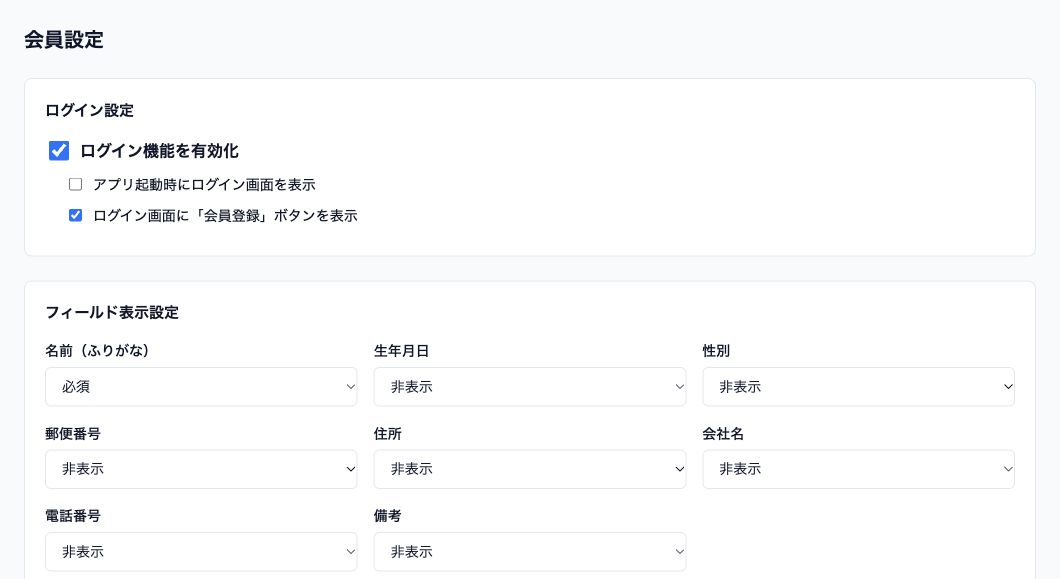
会員登録、ログイン、会員情報の管理を行います。会員限定サービスやクーポン、ポイントと組み合わせて活用できます。
ログイン設定
「会員設定」でログイン機能の有効化、アプリ起動時のログイン画面表示、会員登録ボタンの表示を設定します。
- ログイン機能を有効化:会員登録・ログイン機能を利用できます。
- アプリ起動時にログイン画面を表示:起動時にログイン画面を表示します。
- 会員登録ボタンを表示:ログイン画面から新規会員登録ができます。
会員登録項目の設定
名前(ふりがな)、生年月日、性別、郵便番号、住所、会社名、電話番号、備考などを「必須」「任意」「非表示」に設定します。
本人確認
氏名と電話番号を使用します。電話番号が必須でない場合は氏名と生年月日を使用します。本人確認に使う項目は必須入力にすることを推奨します。
追加項目の設定
「項目追加」から、会員番号、職業、趣味、希望サービス、紹介者名など独自の項目を最大10件登録し、「保存」をクリックします。
設定の保存
ログイン設定、会員登録項目、追加項目を確認して、それぞれ保存します。
活用例
会員制店舗、スポーツクラブ、スクール、企業の顧客管理、ファンクラブなど。クーポンやポイントと連携して会員特典を提供できます。
6-10 チャット機能
アプリ会員と運営スタッフが直接メッセージをやり取りします。問い合わせ、相談、予約確認、顧客サポートなどに利用できます。
基本設定
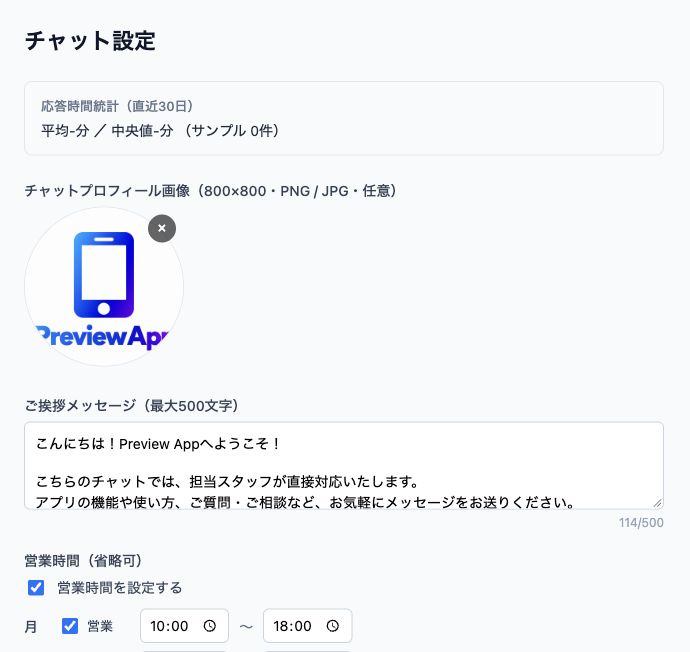
「チャット設定」でプロフィール画像、ご挨拶メッセージ、営業時間、応答時間の統計表示を設定します。
プロフィール画像
会社や店舗のロゴなどを登録します。推奨サイズは800×800px、形式はPNG・JPGです。
ご挨拶メッセージ
案内を最大500文字で登録します。例:「こんにちは!お問い合わせありがとうございます。こちらのチャットでは、担当スタッフが直接対応いたします。ご質問やご相談など、お気軽にメッセージをお送りください。」
営業時間
営業時間を設定するか選び、曜日ごとの営業・休業と開始・終了時刻を指定します。例:月曜日〜金曜日 10:00〜18:00。
チャットの利用
会員はアプリからメッセージの送受信、ファイル添付、履歴の確認ができます。運営スタッフが会員のメッセージに対応します。
応答時間の確認
管理画面では直近30日間の平均応答時間、中央値、集計対象件数を確認できます。顧客対応の改善に活用できます。
保存
画像、メッセージ、営業時間などを設定して保存します。
活用例
企業の問い合わせ窓口、美容室の予約相談、不動産の物件相談、スクールの受講相談、会員サポートなど。
チャット機能ではスタッフが直接対応します。AIによる自動回答は「AIチャット機能」を利用します。
6-11 AIチャット機能
OpenAIのAIを利用して、商品やサービスの案内、よくある質問などに自動回答します。問い合わせ対応などを24時間自動化できます。
OpenAI APIキーの登録
お客様ご自身で取得・管理するAPIキーを「AIチャットボット設定」に登録します。有効性が確認されると利用できます。OpenAI APIの利用料金は別途発生します。
フローティングボタン
「フローティングボタンを表示する」にチェックすると、ホーム画面右下に起動ボタンを表示できます。ボトムメニューやサイドメニューへの登録は不要です。
あいさつメッセージ
最初に表示するメッセージを最大500文字で設定します。例:「こんにちは!ご質問をどうぞ。商品やサービスについて、AIがお答えします。」
問い合わせ導線
スタッフとのチャット、電話番号、メールアドレスを設定し、必要に応じて有人対応へ案内できます。
基本お問い合わせメニュー
「追加」から質問(ボタンのタイトル・最大100文字)と回答を登録します。質問ボタンを押すと、AIを呼び出さずに登録済みの回答が表示されます。
質問の設定例
- どのようなサービスがありますか?
- 料金について教えてください。
- 営業時間は何時ですか?
- 予約方法を教えてください。
チャットボット知識
会社概要、商品、サービス、料金、営業時間、よくある質問などを登録します。基本お問い合わせメニューとチャットボット知識は合計8,000文字以内です。
保存・動作確認
設定を保存し、アプリのAIチャットで質問を入力して回答を確認します。
活用例
企業の問い合わせ対応、飲食店のメニュー案内、美容室、不動産、スクール、ECサイトの商品説明など。スタッフとの直接のやり取りは「チャット機能」を利用します。

6-12 マッチング機能
スキルやサービスを提供する人と、利用したい人をつなぐスキルマッチングアプリの制作例です。講師、コンサルタント、IT技術者、美容、家事代行など、さまざまな業種に活用できます。
アプリの新規作成
アプリ名・基本情報、ロゴ・アイコン・メイン画像、デザインテーマ・カラー、ボトム・サイドメニューを設定し、会員機能を有効にします。
会員登録・プロフィール
提供者と利用者が登録できるようにし、氏名、画像、自己紹介、スキル、対応地域などを登録できる構成にします。
カテゴリー設定
ビジネス、IT・Web制作、語学、教育、美容、健康、家事代行、スポーツなどに分類します。
サービス情報の登録
サービス名、説明文、料金、対応地域、画像を登録します。
検索・マッチング
カテゴリーやキーワードで検索できる構成にし、サービス詳細や提供者のプロフィールから問い合わせにつなげます。
チャット
提供者と利用者がサービス内容、料金、日程について相談できるようにします。
メニュー設定
ボトムメニューにはホーム、スキル検索、チャット、お知らせ、マイページなどを配置します。サイドメニューには会社概要、利用規約、プライバシーポリシー、お問い合わせなどを配置します。
お知らせ・プッシュ通知
新着サービス、キャンペーン、運営からのお知らせを配信します。
動作確認・公開
プレビューアプリで会員登録、プロフィール、検索、チャット、メニューの動作を確認します。問題がなければ、App Store・Google Playへの公開準備を進めます。
活用例
講師紹介、フリーランス、専門家相談、家事代行、スポーツレッスン、地域サービスなど。
標準機能の確認
標準機能の範囲は管理画面で確認してください。予約、決済、評価・レビュー、提供者と利用者の権限分離は必要に応じてカスタマイズを検討します。
6-13 多店舗機能
複数の店舗や拠点の情報を一つのアプリで管理・紹介できます。飲食店、美容室、小売店、フランチャイズ、全国展開する企業などに活用できます。
主な機能
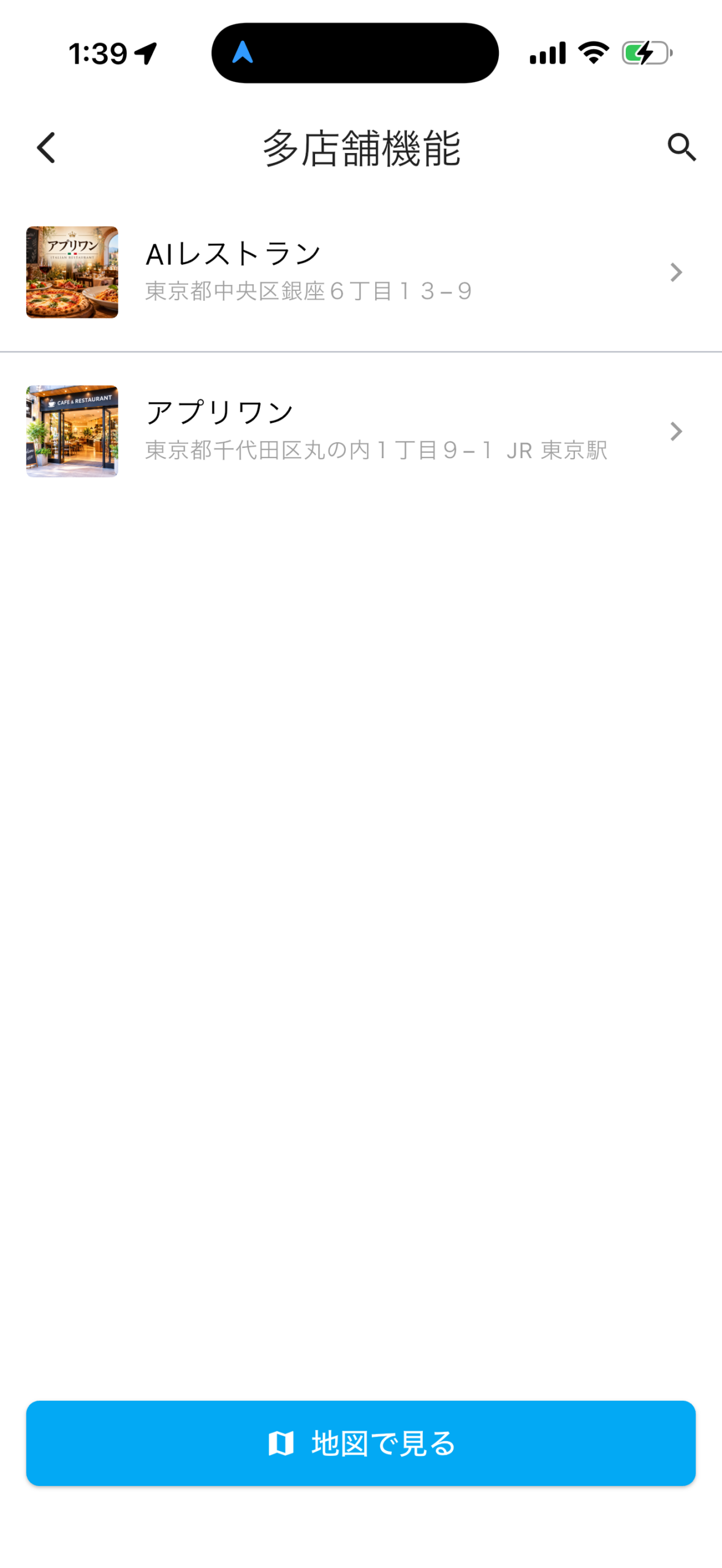
- 店舗一覧:写真・店舗名・住所を一覧表示できます。
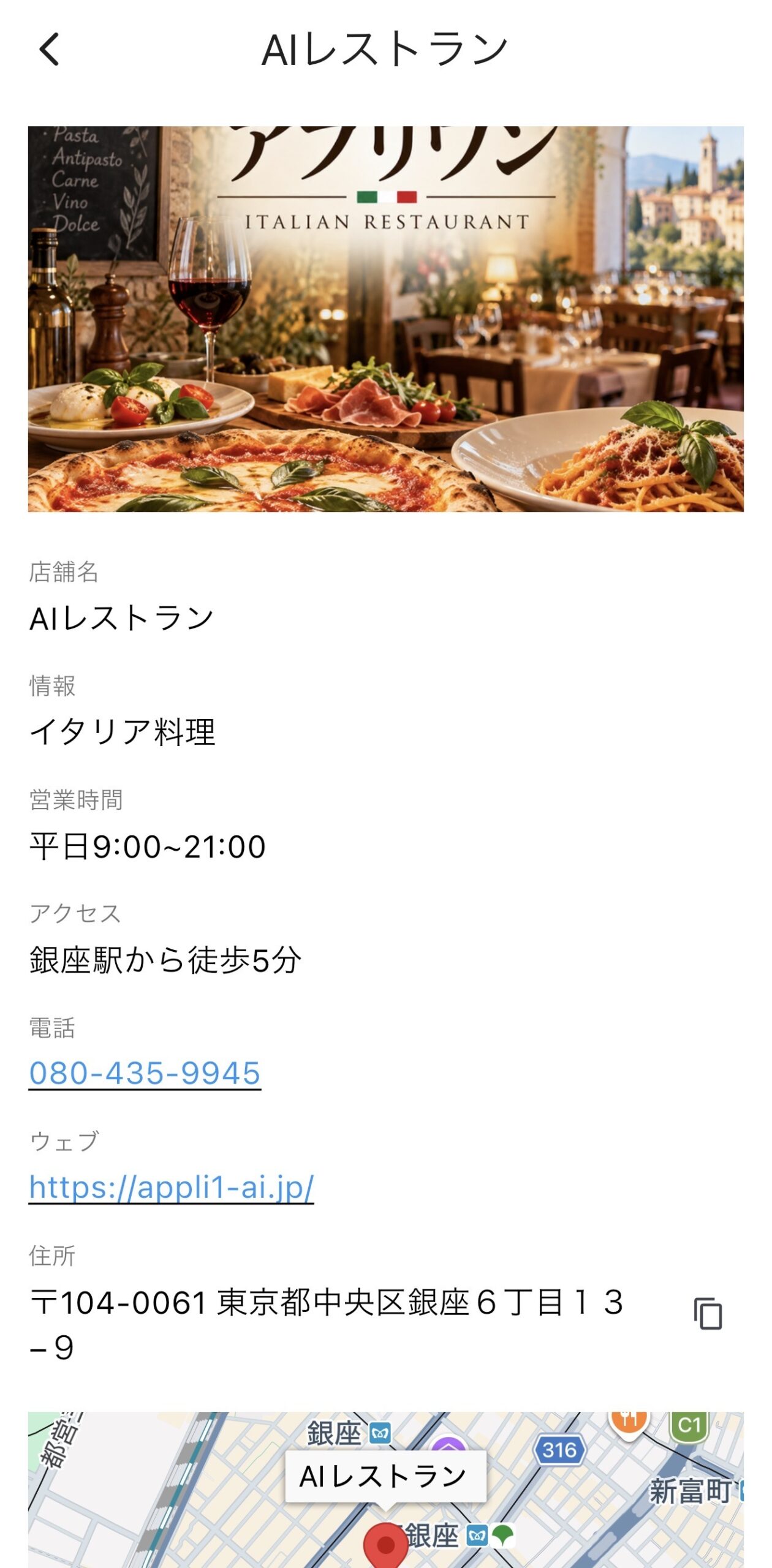
- 店舗詳細:写真、紹介文、営業時間、アクセス、電話番号、ホームページ、住所を掲載できます。
- 地図表示:登録した店舗の所在地を地図上に表示できます。
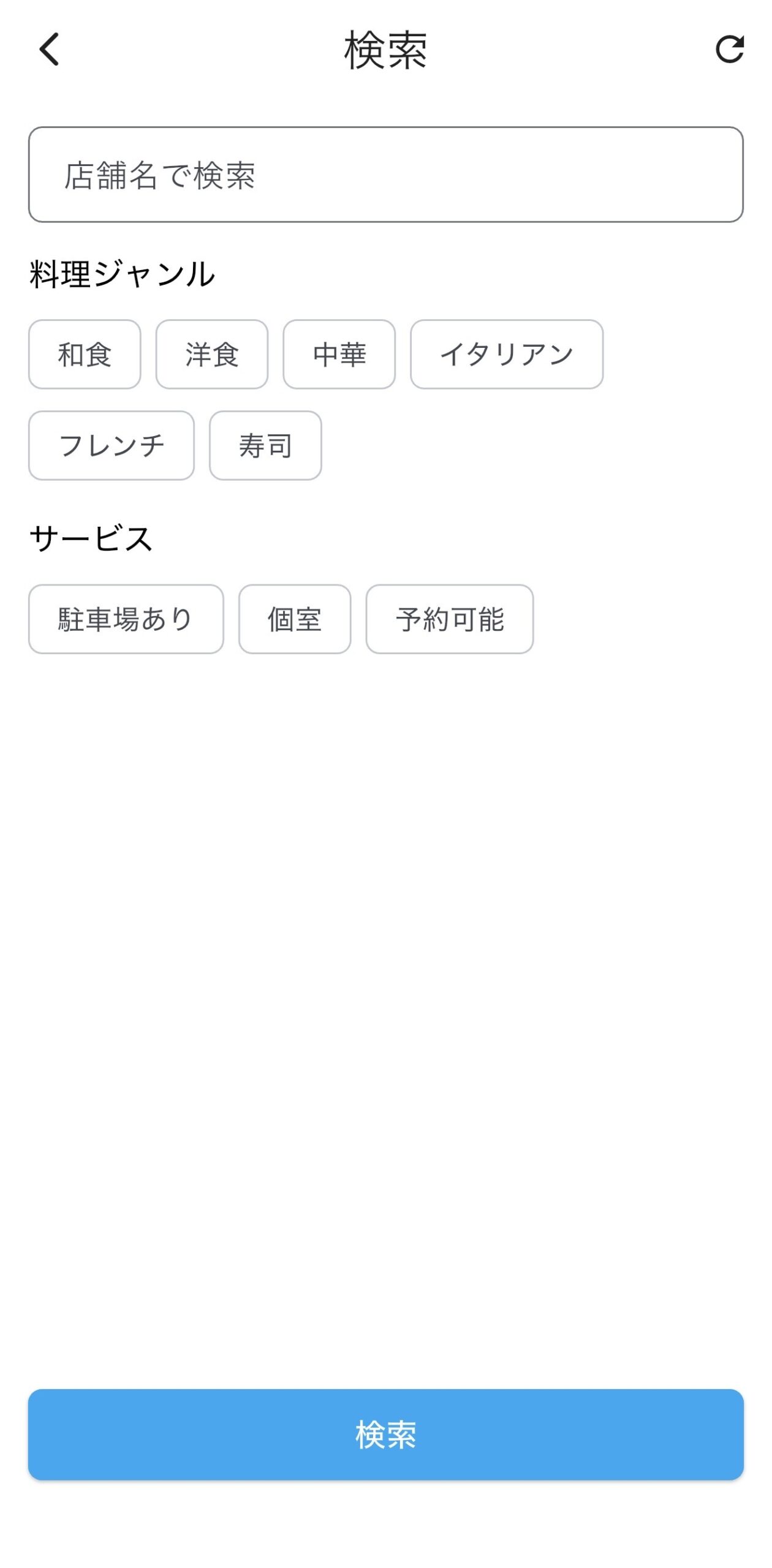
- 店舗検索・条件検索:店舗名や、料理ジャンル・サービスなどの登録済みの条件で絞り込めます。
- 電話・Webリンク:詳細ページから電話発信やホームページへのアクセスができます。
管理画面での設定方法
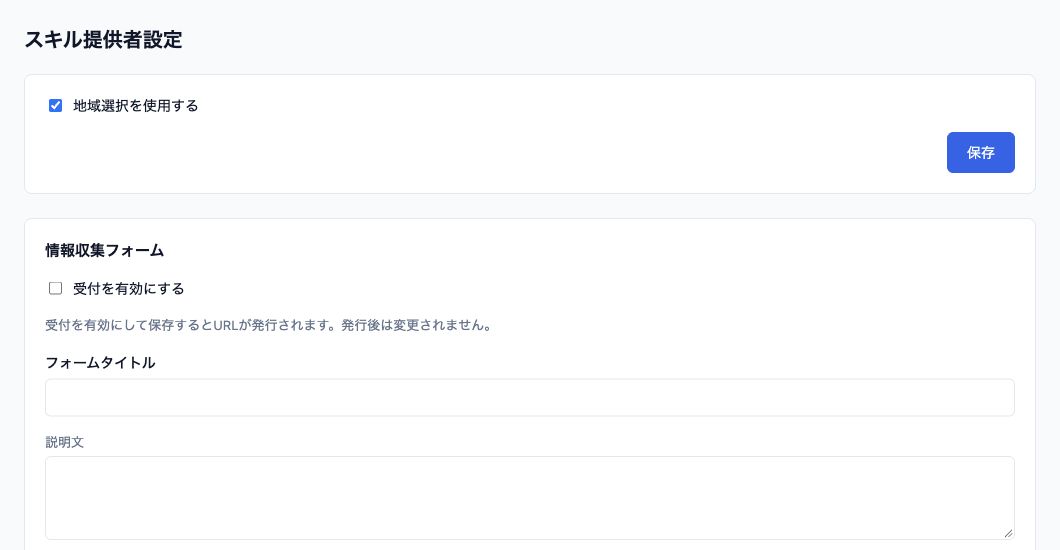
「多店舗機能」を開き、店舗名や支店名、外観・内観・商品などの画像を登録します。紹介文、営業時間、アクセス情報、電話番号、ホームページURLを入力します。所在地を入力して地図表示に利用し、料理ジャンルやサービスなどの検索条件を設定します。確認して保存し、複数店舗がある場合は店舗ごとに繰り返します。
アプリでの表示
一覧から店舗を選ぶと詳細が表示されます。画面下部の「地図で見る」で位置を確認でき、検索画面では店舗名、ジャンル、サービスなどから目的の店舗を探せます。
活用例
- 飲食店チェーン:店舗検索、営業時間、メニュー案内
- 美容室・サロン:店舗紹介、スタッフ案内、アクセス情報
- 小売店:全国の販売店舗・取扱店舗の検索
- フランチャイズ:加盟店情報の一元管理
- 不動産会社:支店・営業所の紹介
- 医療・介護施設:複数施設の所在地やサービス案内
店舗情報を一つのアプリに集約すると、利用者が目的の店舗を探しやすくなります。店舗一覧、詳細、地図、条件検索を備えたアプリをプログラミング不要で制作できます。
6-14 友達紹介機能(SNS拡散・ポイント獲得機能)
LINE、X、Facebook、Instagramなどで友人や知人にアプリを紹介できます。紹介成果に応じてポイントを付与する運用と組み合わせると、口コミでの拡散や新規会員の獲得、継続利用につなげられます。
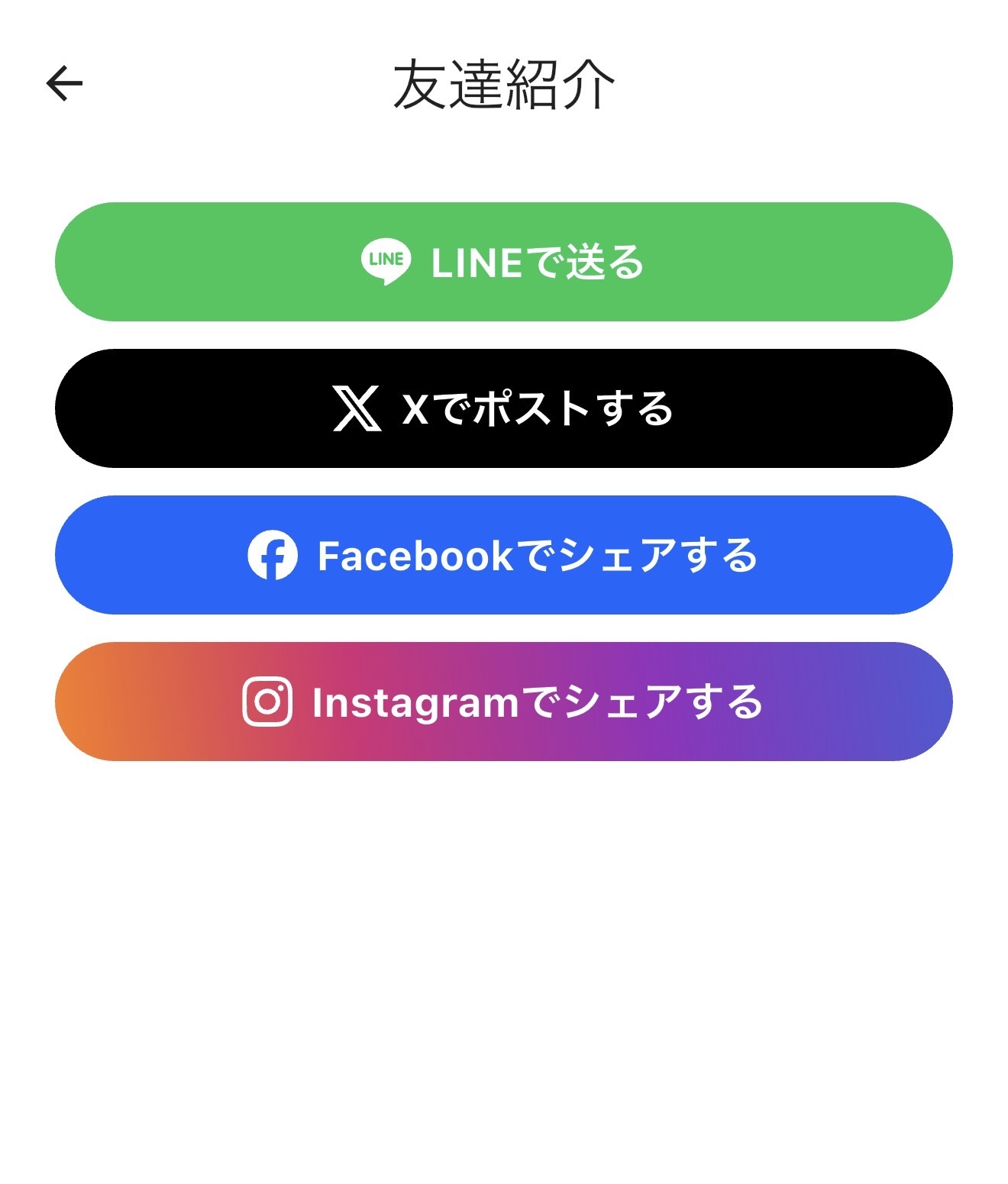
主な機能
- LINE:紹介メッセージとリンクを送信できます。
- X:紹介文とリンクを投稿できます。
- Facebook:アプリ情報を共有できます。
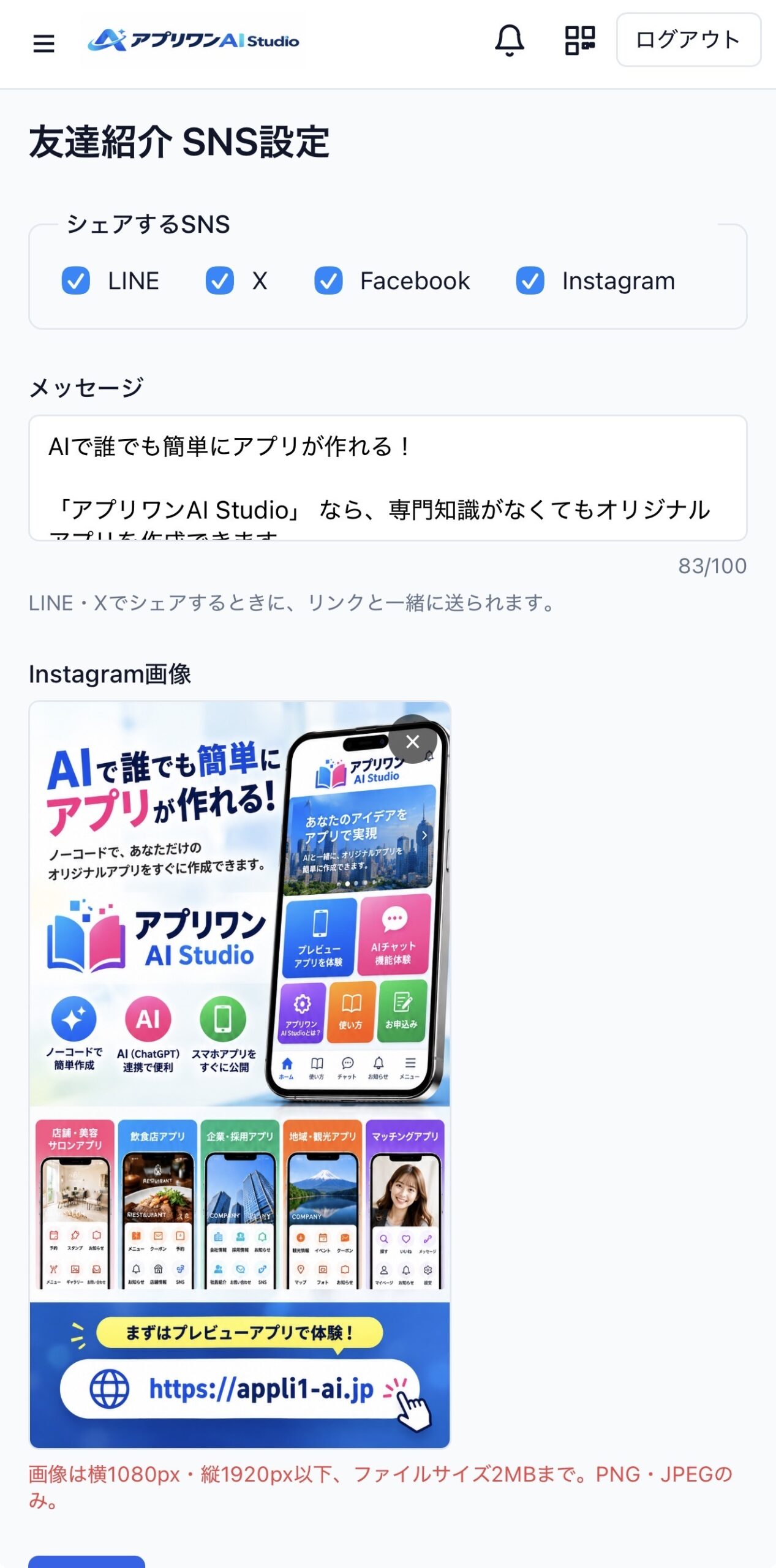
- Instagram:紹介画像を使ってアプリを紹介できます。
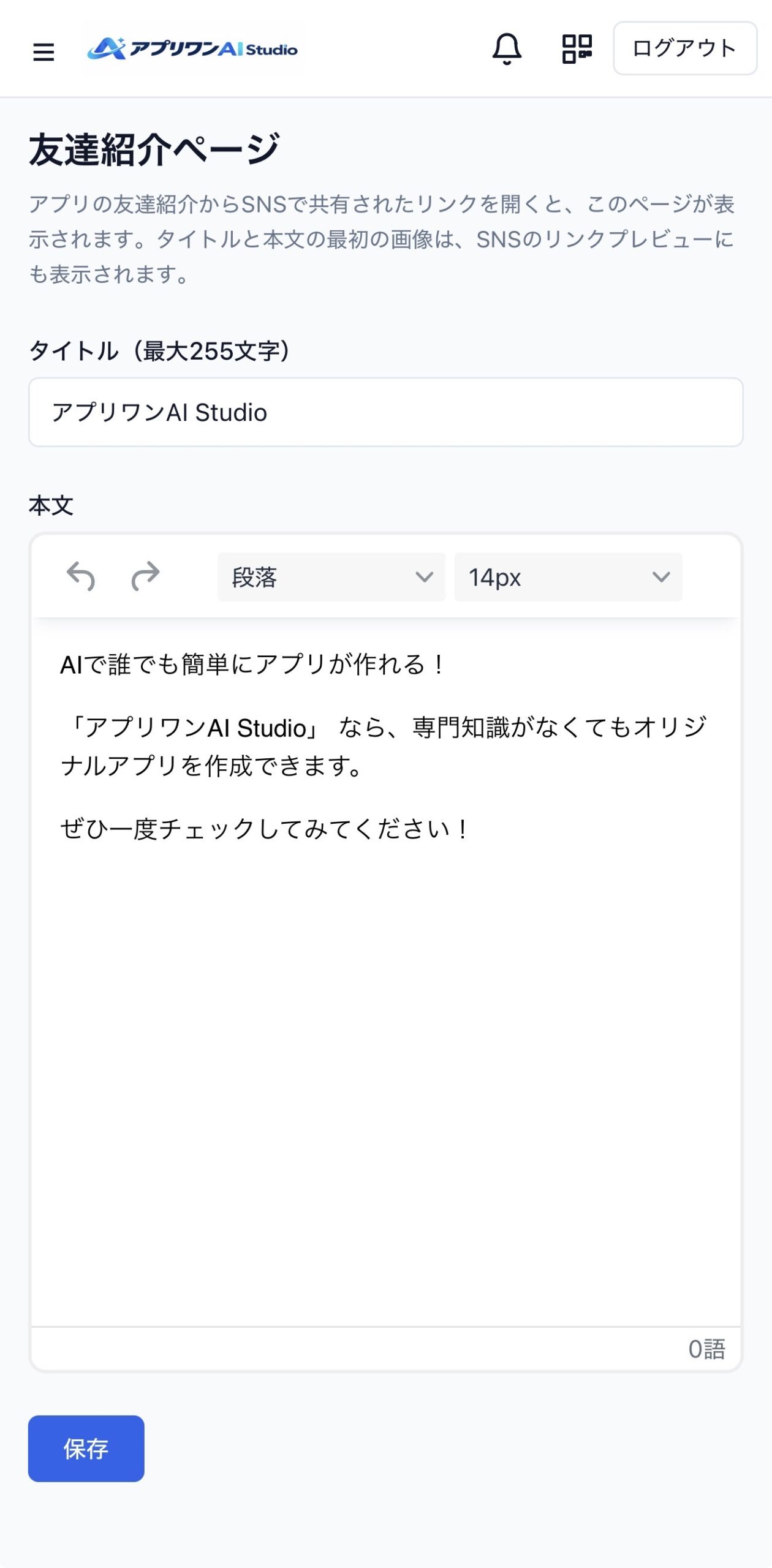
- 紹介メッセージと紹介ページ:共有文や、リンクから開くページのタイトル・本文・画像を設定できます。
紹介でポイントが貯まる仕組み
会員が友達にアプリを紹介し、友達が新規登録すると、条件に応じて紹介者にポイントを付与する運用ができます。例えば、1人の登録で100ポイント、3人で300ポイント、5人で500ポイントを付与し、店舗の特典やサービスに利用できるようにします。
紹介者の識別、登録成果の判定、自動ポイント付与は、標準機能の対応範囲を確認し、必要に応じてカスタマイズしてください。
管理画面での設定方法
「友達紹介SNS設定」を開き、LINE、X、Facebook、Instagramから利用するSNSを選びます。紹介メッセージは最大100文字です。Instagram用の画像は横1080px・縦1920px以下、2MB以内のPNG・JPEG形式で登録します。設定を確認して保存します。
友達紹介ページの設定
「友達紹介ページ」でタイトル(最大255文字)を入力し、本文にアプリの特徴、サービス内容、会員登録のメリットを記載します。本文の最初の画像はSNSのリンクプレビューにも使用されます。内容を確認して保存します。
アプリでの利用方法
「友達紹介」を開くと設定済みのSNS共有ボタンが表示されます。SNSを選び、紹介メッセージやリンクを共有します。受け取った人がリンクを開くと、友達紹介ページでアプリの内容を確認できます。
口コミの効果と活用例
会員の口コミで情報が広がり、新規登録の促進や広告への依存低減が期待できます。ポイント特典は継続利用や再来店にも活用できます。
- 飲食店:紹介ポイントで新規来店とリピート利用を促進
- 美容室・サロン:紹介特典で新規顧客を獲得
- マッチングアプリ:既存会員からの紹介で会員数を拡大
- 会員制アプリ:紹介を通じたコミュニティの拡大
- 小売店:紹介ポイントで購買を促進
- 企業アプリ:商品・サービスの口コミ拡散と新規顧客獲得
紹介ポイント制度を導入している場合は、設定した条件に応じて紹介者にポイントを付与できます。
6-15 プッシュ通知機能
アプリをインストールした利用者のスマートフォンに、お知らせやキャンペーン情報を直接配信します。新商品、クーポン、イベント、予約のお知らせなどに活用できます。通知の受信には利用者側で通知を許可している必要があります。
主な機能
- 一斉配信・個別配信:アプリ利用者へまとめて、または特定の会員へ送信できます。
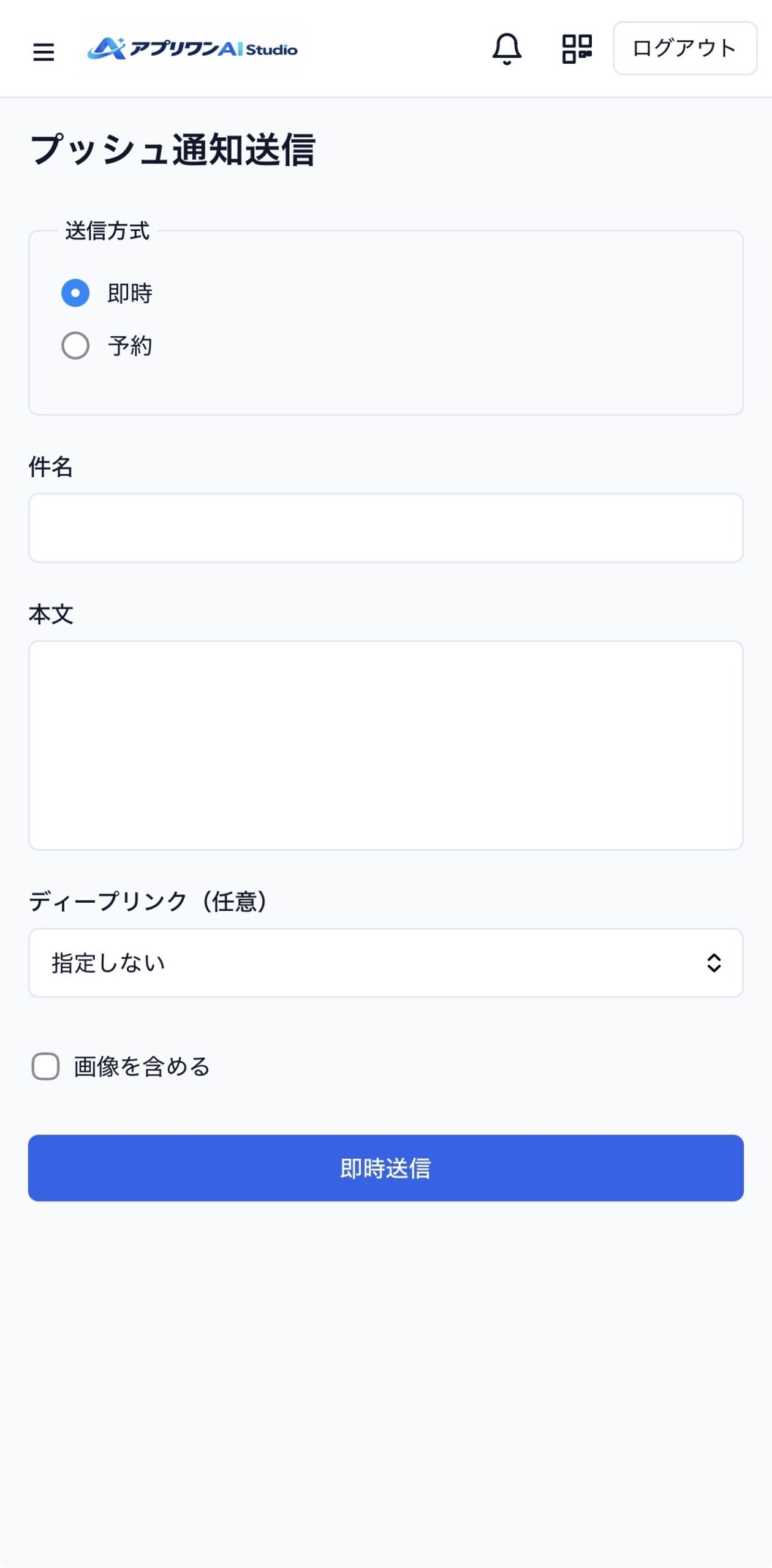
- 即時配信・予約配信:すぐに送信するか、指定日時に自動送信できます。
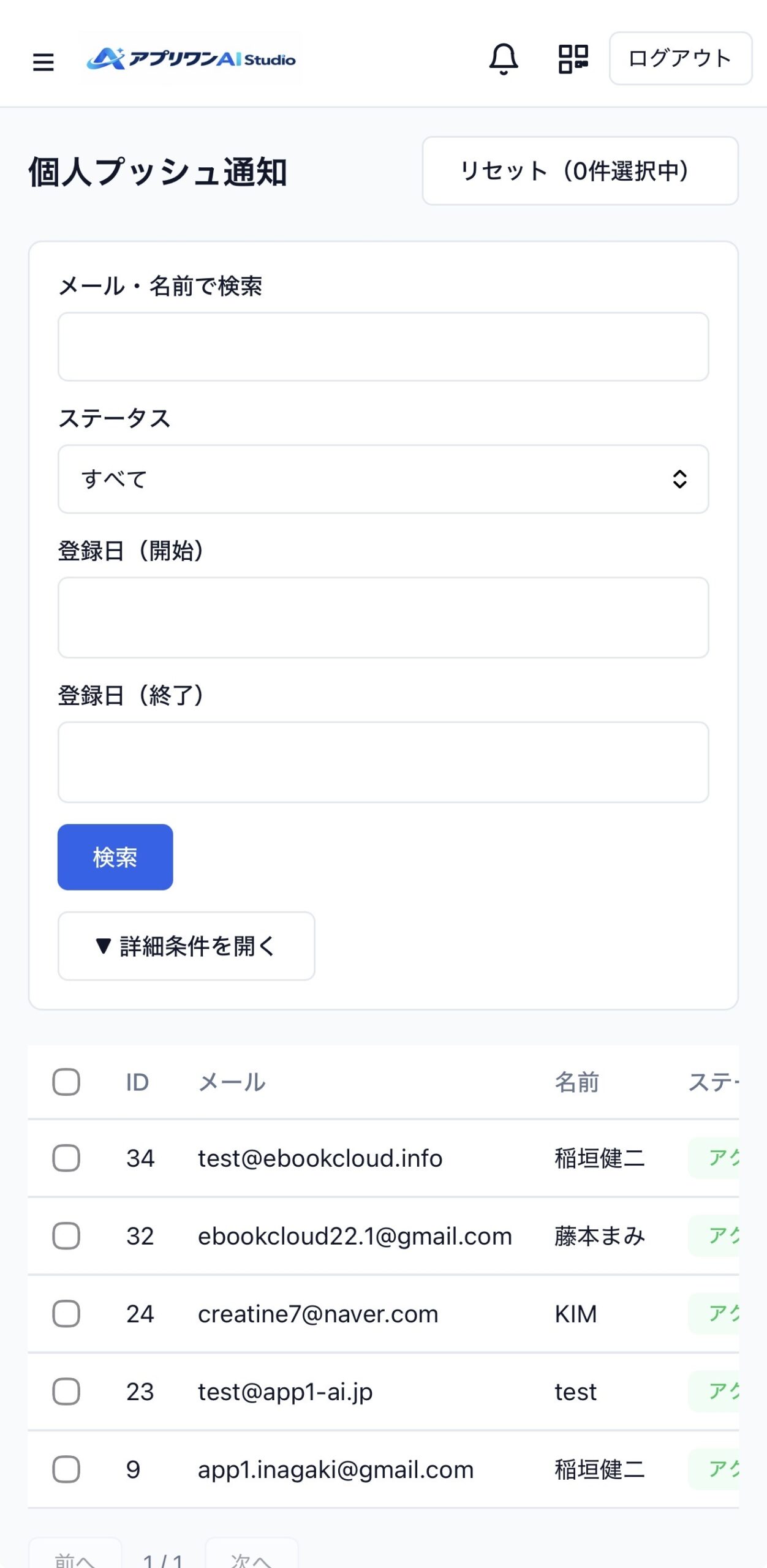
- 条件検索配信:会員の登録日やステータスなどで絞り込めます。
- 画像付き通知・ディープリンク:画像を添付し、通知をタップした際に開くアプリ内ページを指定できます。
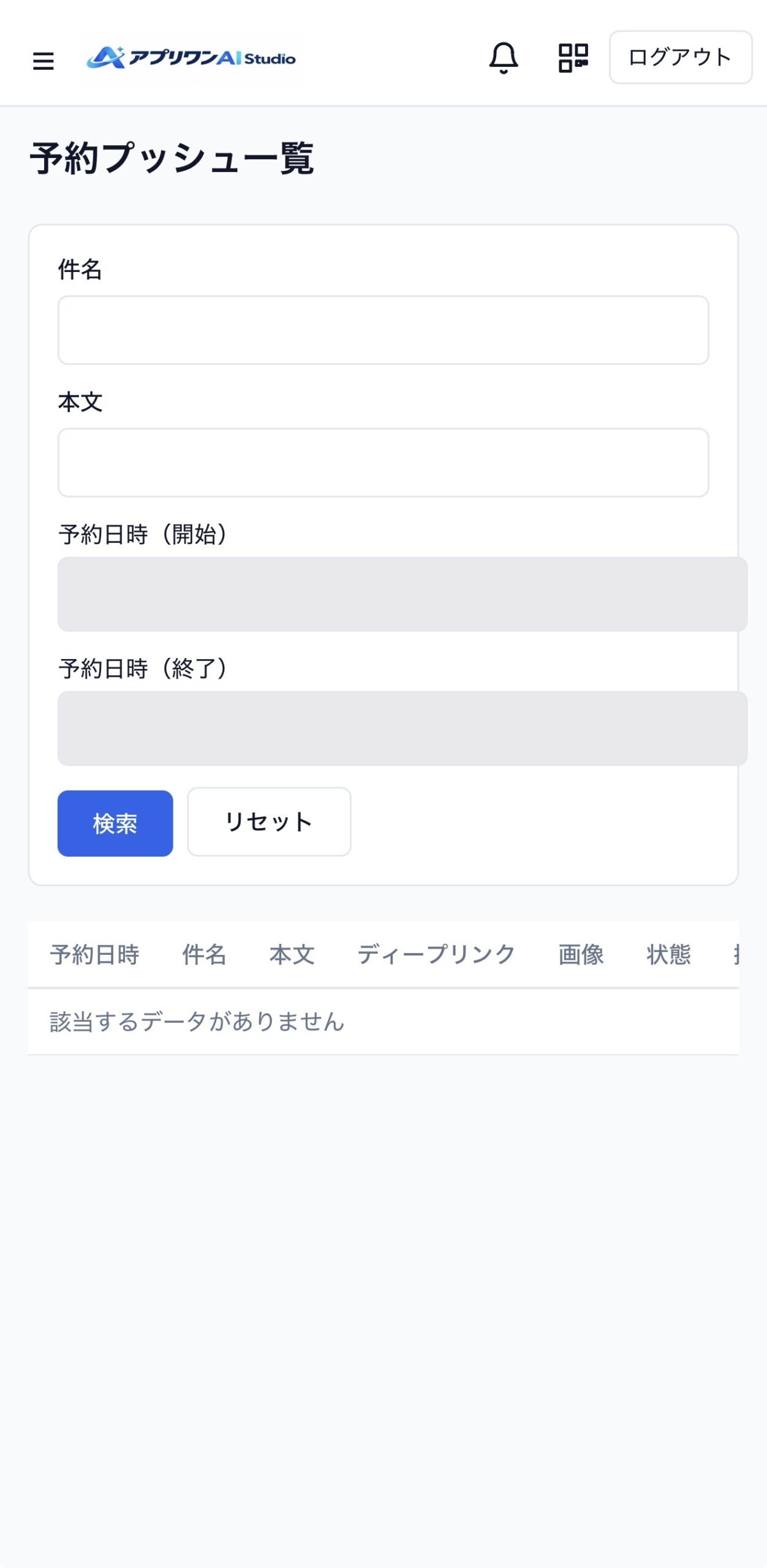
- 予約通知管理:予約した通知を確認・管理できます。
管理画面での設定方法
「プッシュ通知送信」を開き、「即時」または「予約」を選択します。件名と本文を入力し、必要に応じてディープリンクを指定します。画像を添付する場合は「画像を含める」を選択します。対象者、内容、配信日時、遷移先を確認して、即時送信または予約登録します。
個人プッシュ通知
「個人プッシュ通知」でメールアドレス、名前、会員ステータス、登録日などから会員を検索し、送信先を選択します。
予約プッシュ通知の管理
「予約プッシュ一覧」で予約日時、件名、本文、画像、送信状況を確認できます。
活用例
- 飲食店:期間限定クーポンや新メニュー
- 美容室:キャンペーンや再来店の促進
- 小売店:セール、新商品、ポイント特典
- 会員制アプリ:会員限定情報やイベント
- 企業アプリ:重要なお知らせやサービス情報
通知を通じて再利用や来店を促し、継続的な集客や顧客との関係づくりに活用できます。
6-16 スタンプ機能
来店やサービス利用時にスタンプを付与し、一定数貯まると特典を受け取れるデジタルスタンプカードです。店舗のQRコードを読み取って獲得でき、紙のカードを持ち歩く必要がありません。
管理画面での設定方法
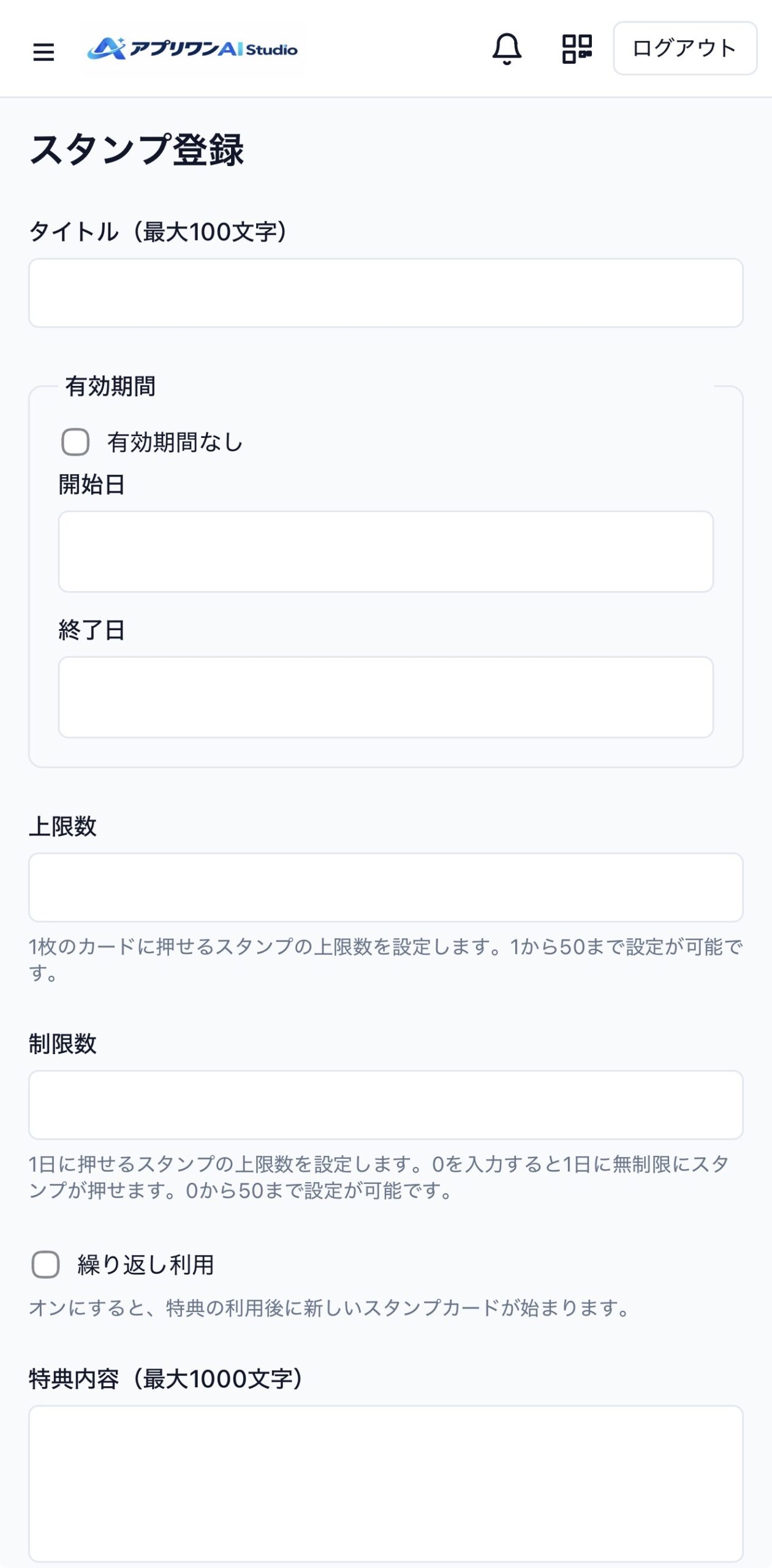
「スタンプ登録」を開き、以下を設定します。
- タイトル:スタンプカード名を最大100文字で入力します。
- 有効期間:開始日・終了日を設定します。無期限にもできます。
- 上限数:1枚のカードに貯められるスタンプ数を1〜50個で設定します。
- 制限数:1日に押せるスタンプ数を0〜50個で設定します。0は無制限です。
- 繰り返し利用:ONにすると特典利用後に新しいカードが始まります。
- 特典内容:割引や無料サービスなどを最大1,000文字で入力します。
設定内容を確認して保存します。
アプリでの利用方法
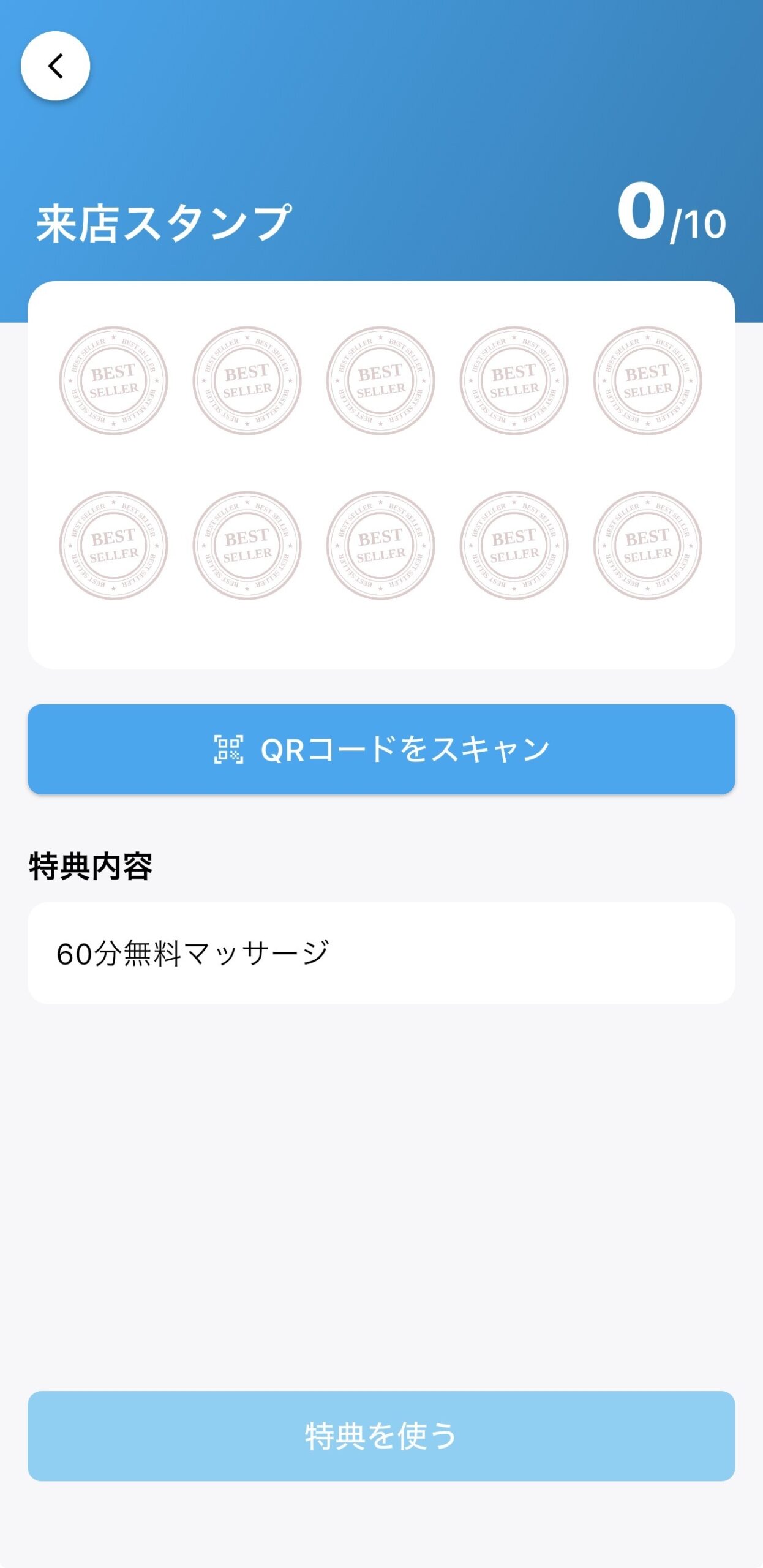
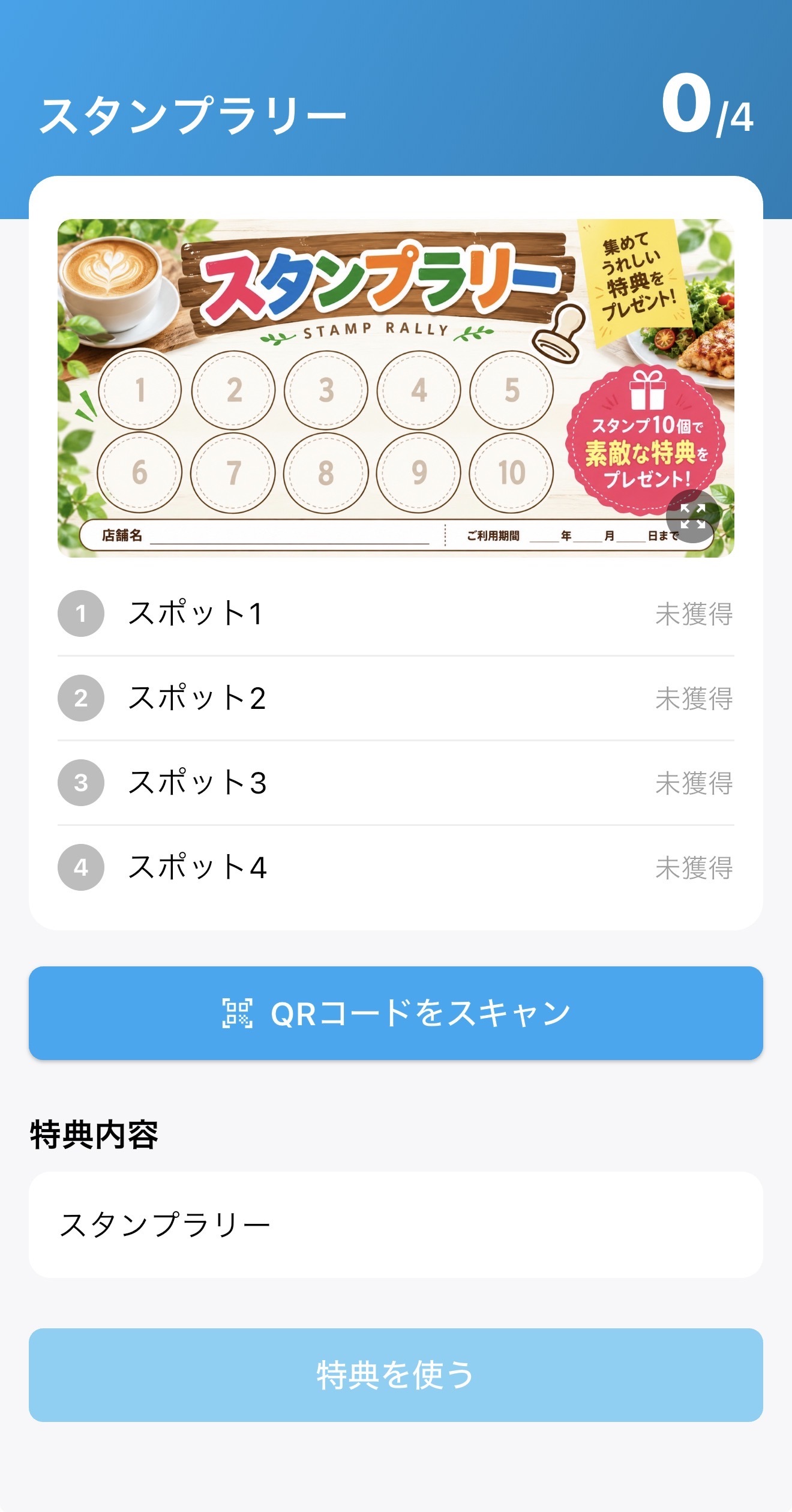
スタンプ画面で現在のスタンプ数と特典内容を確認できます。店舗で「QRコードをスキャン」を押して読み取るとスタンプを獲得できます。必要数が貯まったら「特典を使う」から利用します。
活用例
- 飲食店:10回来店で食事代金割引
- 美容室:5回来店でトリートメント無料
- マッサージ店:10回利用で60分無料マッサージ
- カフェ:10杯購入でドリンク1杯無料
- 小売店:来店スタンプ達成でプレゼント進呈
QRコードを使ったデジタルスタンプカードは、来店頻度を高め、リピーターを増やすために活用できます。アプリワンAI Studioではプログラミング不要で制作できます。
6-17 スタンプラリー機能
複数の店舗、施設、イベント会場を巡り、スポットごとのQRコードを読み取ってスタンプを集めます。獲得済み・未獲得のスポットを一覧で確認でき、すべてのスポットを達成すると特典を受け取れます。
管理画面での設定方法
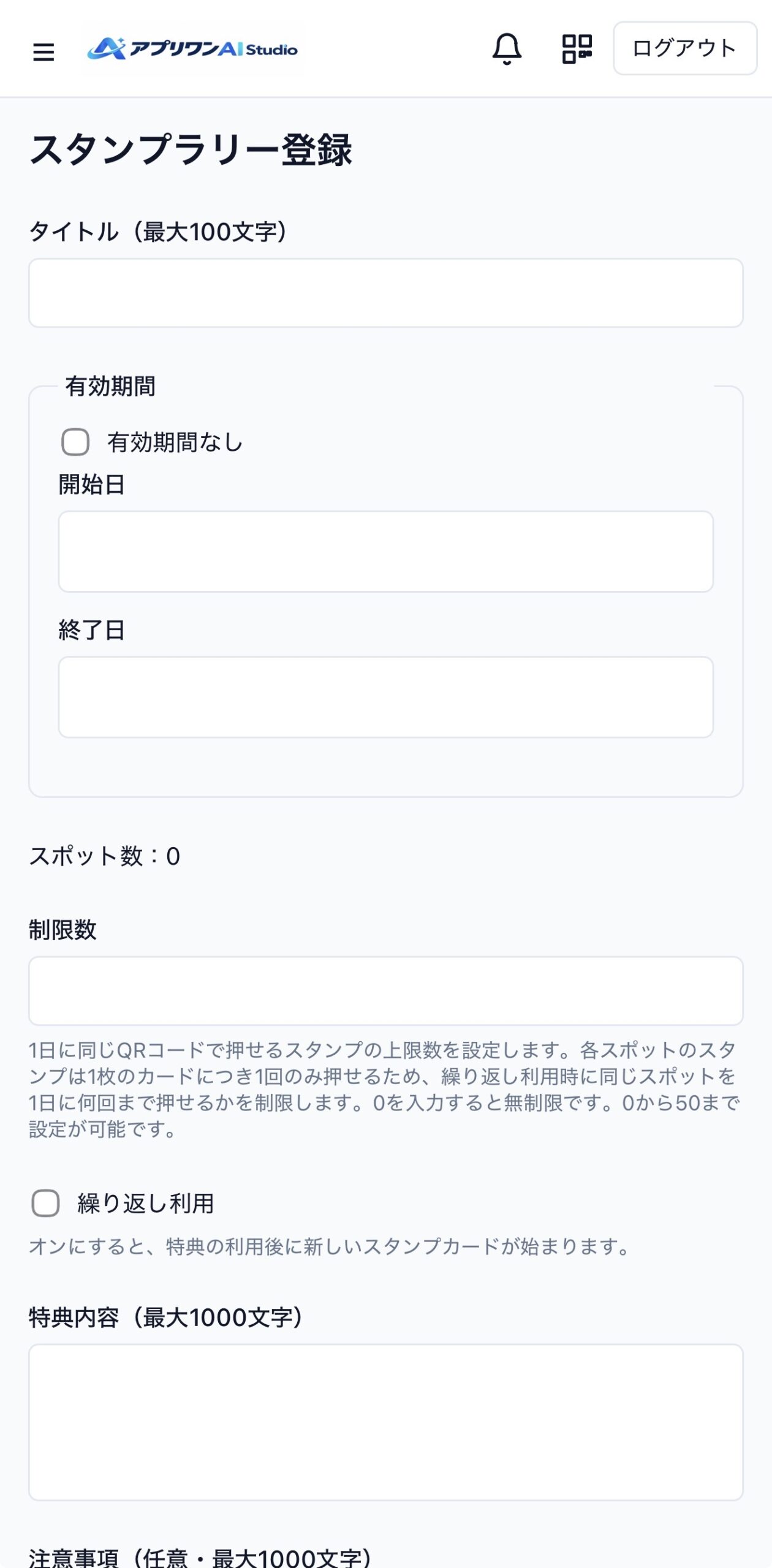
「スタンプラリー登録」を開き、以下を設定します。
- タイトル:スタンプラリー名を最大100文字で入力します。
- 有効期間:開始日・終了日を設定します。無期限も選択できます。
- スポット登録:店舗や施設などを登録します。
- 制限数:同じQRコードの1日の利用回数を0〜50回で設定します。0は無制限です。
- 繰り返し利用:特典利用後に新しいカードを始めるか設定します。
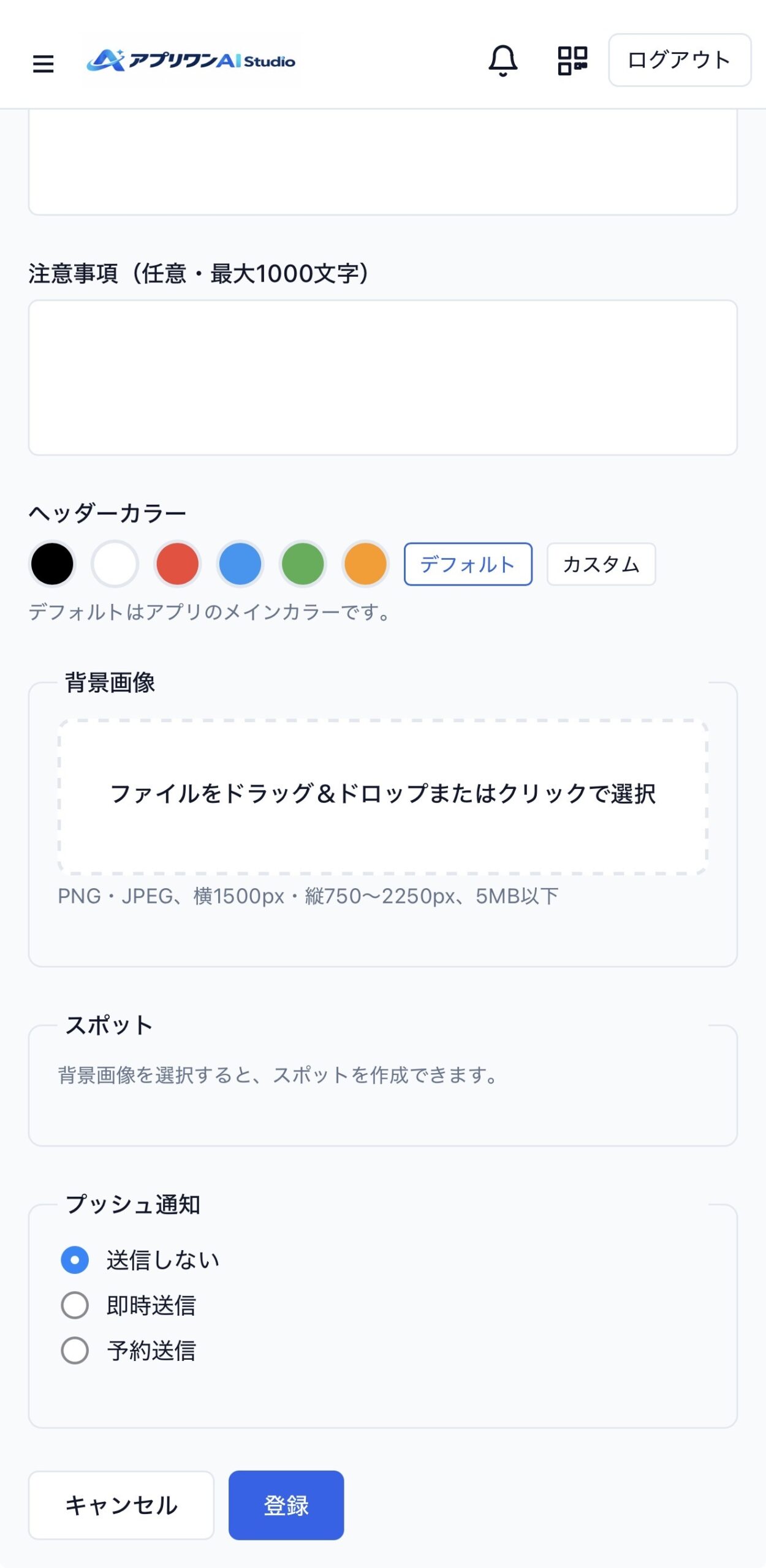
- 特典内容・注意事項:プレゼントや割引、利用条件などをそれぞれ最大1,000文字で入力します。
- デザイン:ヘッダーカラーと背景画像を設定します。画像は横1500px・縦750〜2250px、5MB以下のPNG・JPEG形式です。
- プッシュ通知:「送信しない」「即時送信」「予約送信」から選択します。
設定後、「登録」を押します。
アプリでの利用方法
登録されたスポットと獲得状況を確認します。各スポットで「QRコードをスキャン」を押して読み取り、スタンプを獲得します。全スポットを達成したら「特典を使う」から利用します。
活用例
- 商店街:複数店舗を巡る買い物スタンプラリー
- 観光地:観光スポットの周遊キャンペーン
- 飲食店チェーン:系列店舗の利用促進
- ショッピングモール:館内店舗を巡るイベント
- 展示会:出展ブースを巡るスタンプラリー
- 自治体:地域イベントや観光振興
店舗間の回遊を促し、地域の観光振興やイベントの集客にも活用できます。アプリワンAI Studioではプログラミング不要で制作できます。
6-18 フォトギャラリー機能
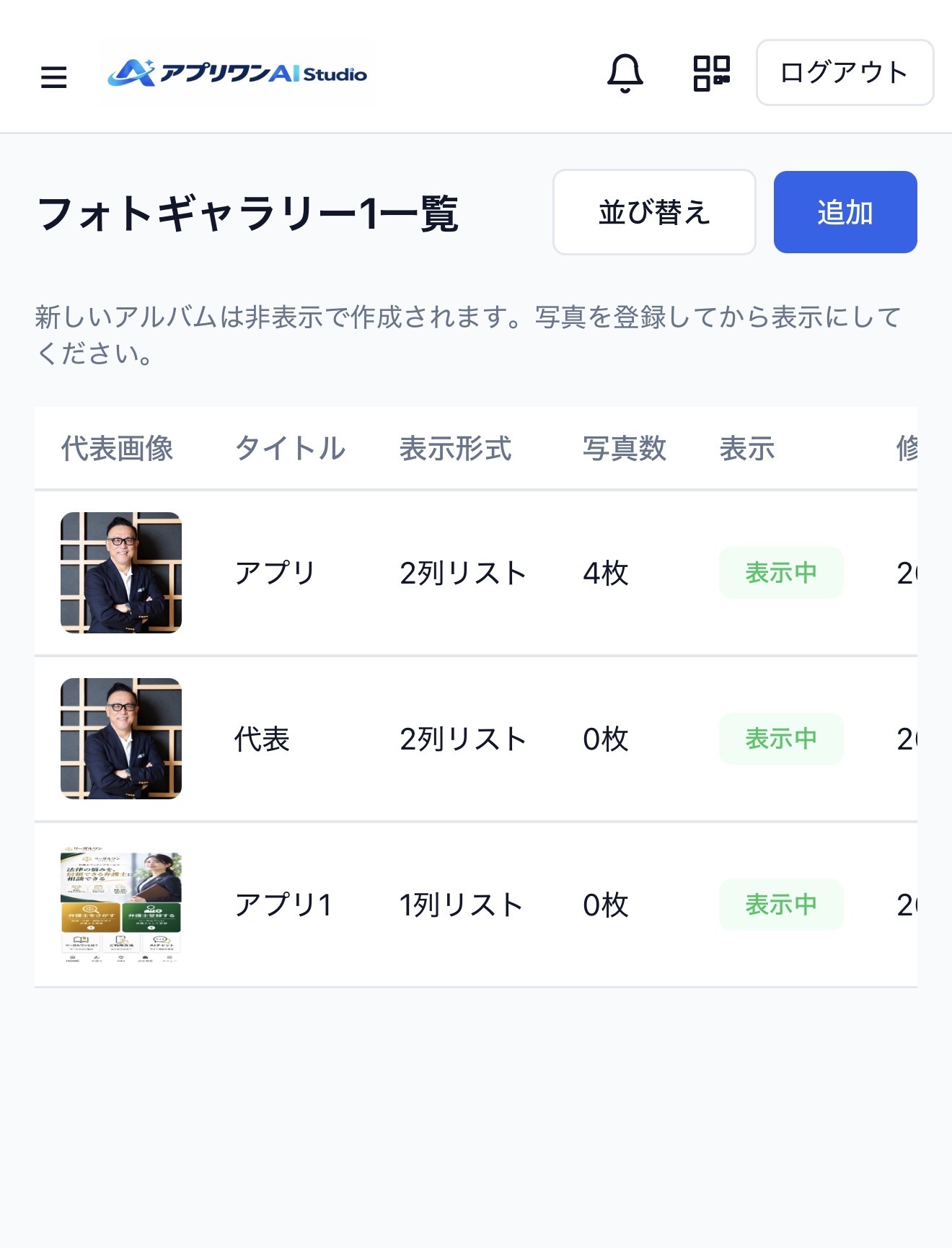
写真をテーマ別のアルバムにまとめてアプリ内で紹介できます。複数のアルバムを作成でき、公開・非公開や表示順をアルバムごとに管理できます。
主な機能と画像の条件
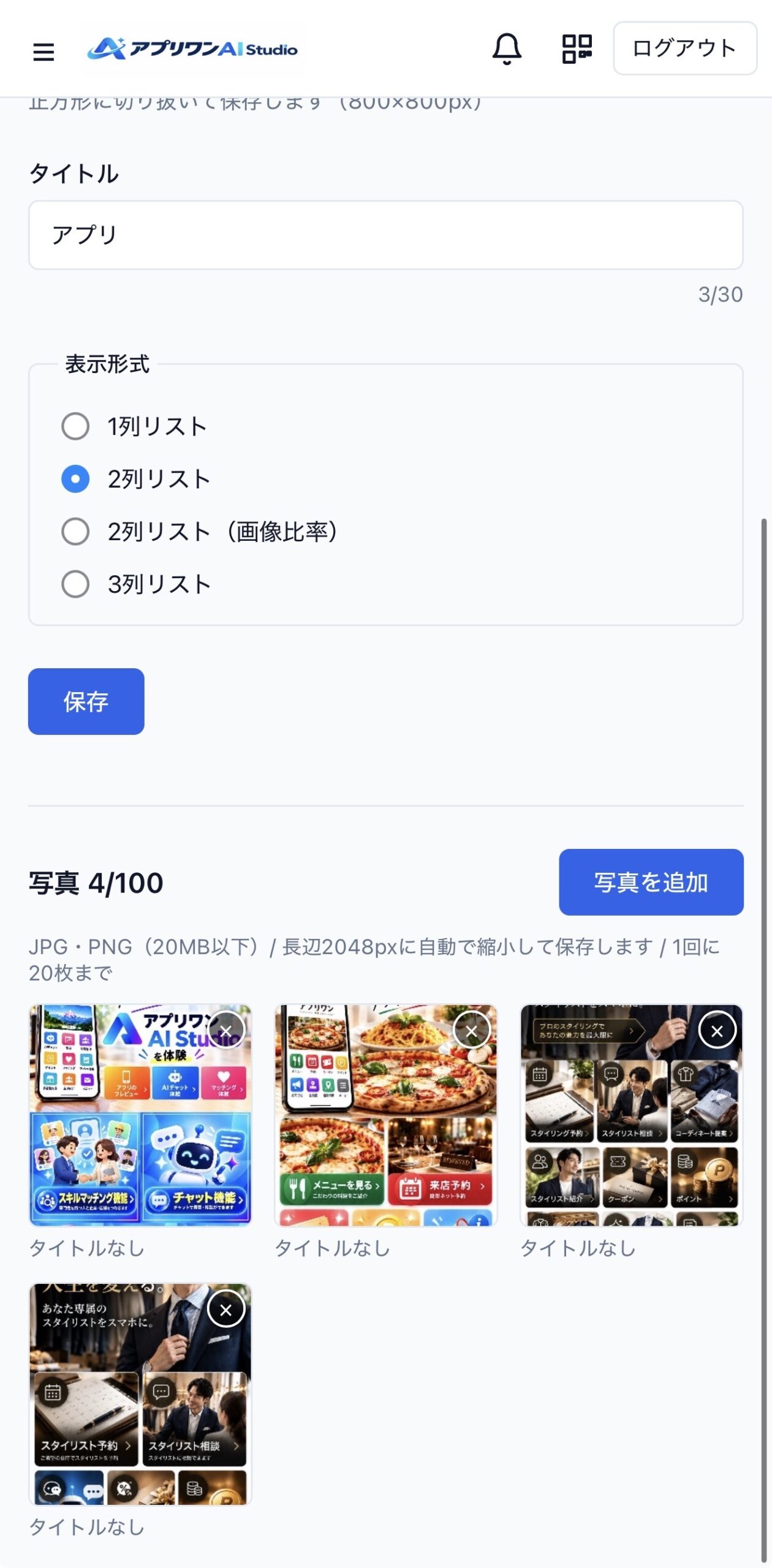
- 写真は1アルバムにつき最大100枚、1回の一括アップロードで最大20枚です。
- JPG・PNG形式、1枚20MB以下の画像に対応します。長辺2048pxに自動縮小して保存します。
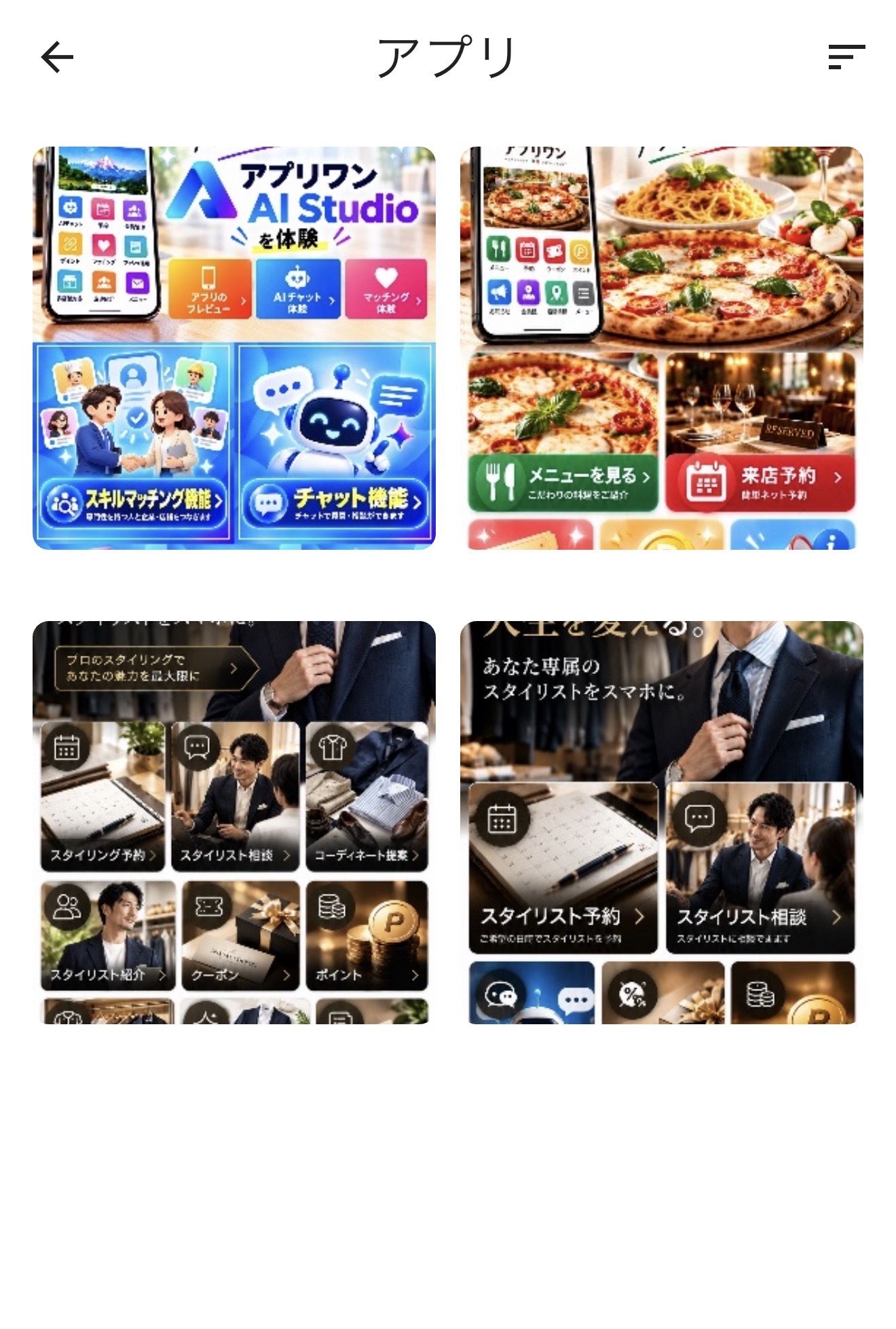
- 表示形式は1列リスト、2列リスト、2列リスト(画像比率)、3列リストから選べます。
管理画面での設定方法
「フォトギャラリー一覧」を開き、「追加」でアルバムを作ります。タイトルを最大30文字で入力して表示形式を選び、基本設定を保存します。「写真を追加」で画像をアップロードし、アルバムを表示状態にします。
アプリでの表示
写真が設定したレイアウトで一覧表示されます。アルバムごとに分けると、利用者が商品やサービス、店舗の雰囲気を写真から確認しやすくなります。
活用例
- 飲食店:料理写真、店内、メニュー紹介
- 美容室:ヘアスタイル、施術事例
- 不動産会社:物件写真、室内設備
- 建設会社:施工実績、完成物件
- 小売店:商品カタログ、新商品
- 企業アプリ:事業実績、イベント写真、会社紹介
写真の登録、アルバム作成、レイアウト設定をプログラミング不要で行えます。文章だけでは伝わりにくい商品やサービスの魅力を伝え、集客や購買につなげられます。
6-19 ブログ機能 準備中
内容は準備中です。順次追加いたします。
6-20 動画一覧機能 準備中
内容は準備中です。順次追加いたします。
6-21 予約機能 準備中
内容は準備中です。順次追加いたします。
6-22 会員証機能 準備中
内容は準備中です。順次追加いたします。
6-23 出勤一覧機能 準備中
内容は準備中です。順次追加いたします。
6-24 Facebook 準備中
内容は準備中です。順次追加いたします。
6-25 Instagram 準備中
内容は準備中です。順次追加いたします。
6-26 X 準備中
内容は準備中です。順次追加いたします。
6-27 アクセス地図 準備中
内容は準備中です。順次追加いたします。
6-28 メール 準備中
内容は準備中です。順次追加いたします。
6-29 テイクアウト機能 準備中
内容は準備中です。順次追加いたします。
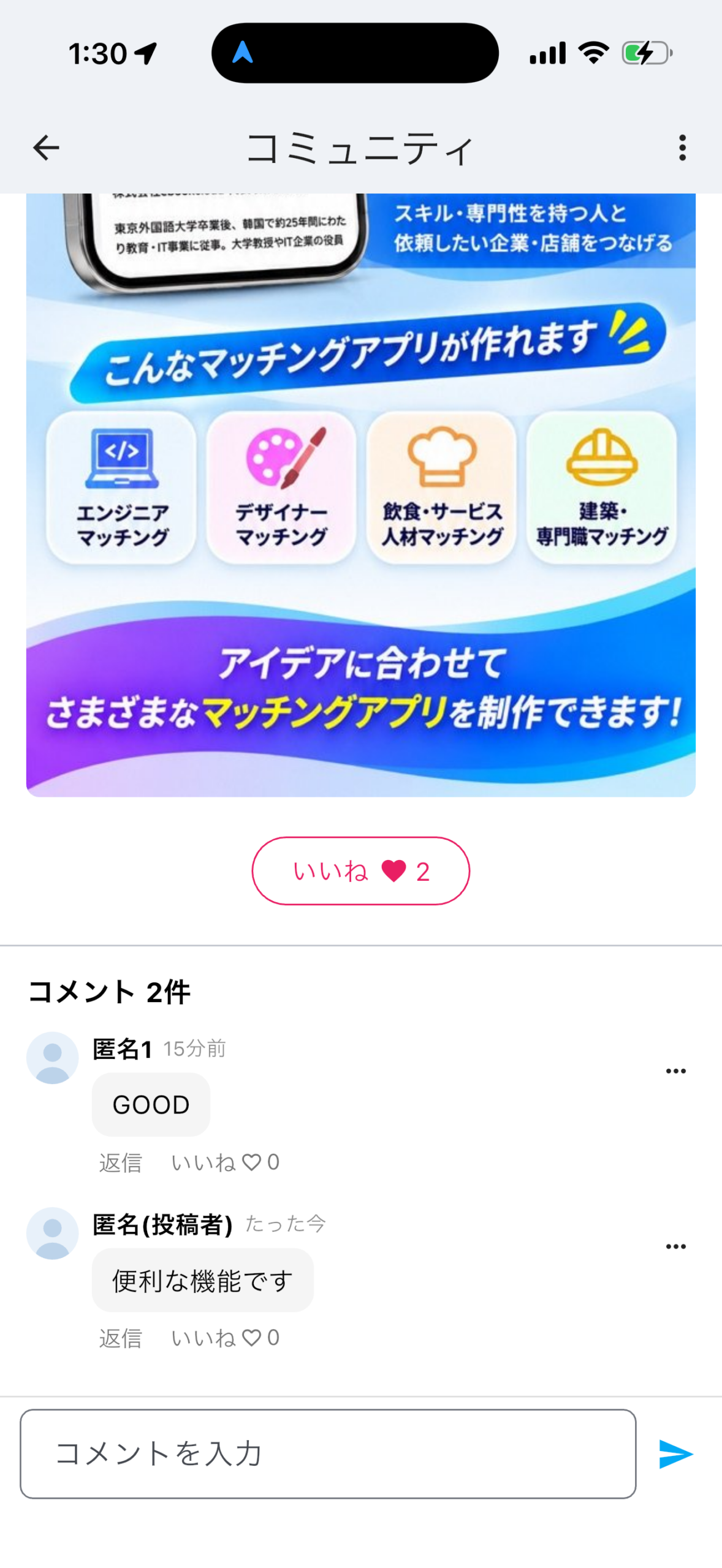
6-29 コミュニティ機能(SNS機能)
会員同士が情報を投稿・共有し、コメントや「いいね」で交流できる機能です。企業の会員コミュニティ、趣味、ビジネスマッチング、情報交換などに活用できます。
主な機能
- 投稿と画像添付:会員が文章と画像を投稿できます。画像は1投稿につき最大5枚です。
- コメント・返信・いいね:投稿にコメントや返信をし、投稿やコメントに「いいね」を付けられます。
- カテゴリーと検索:カテゴリー別に表示し、投稿内容を検索できます。
- 匿名投稿と通報:投稿者名を匿名で表示でき、不適切な投稿やコメントを通報できます。
管理画面での設定方法
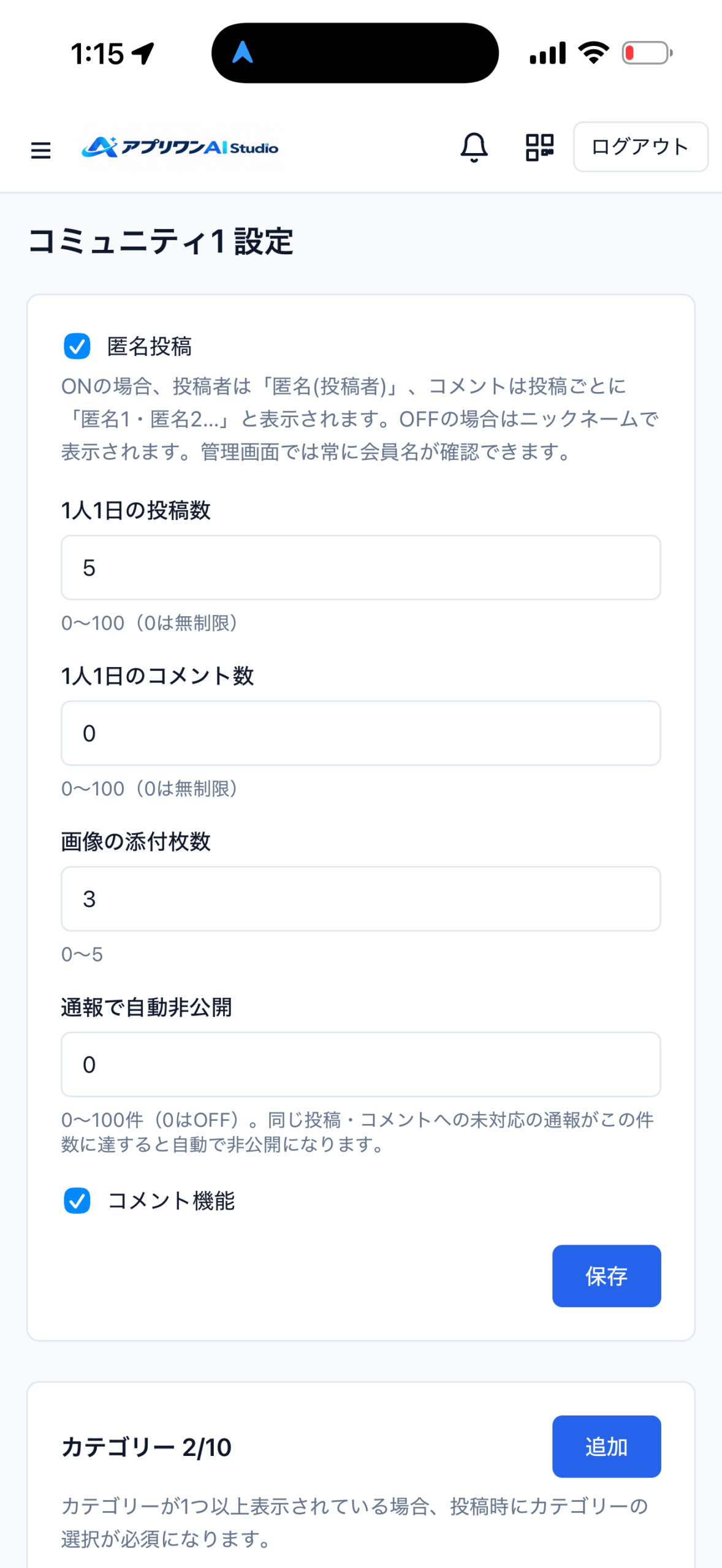
「コミュニティ設定」を開き、以下を設定します。
- 匿名投稿:ONにすると投稿者名を匿名表示します。管理画面では会員を確認できます。
- 1人1日の投稿数・コメント数:それぞれ0〜100件で設定します。0は無制限です。
- 画像の添付枚数:0〜5枚で設定します。
- 通報で自動非公開:未対応の通報が設定件数に達すると自動的に非公開になります。0はOFFです。
- コメント機能:ON・OFFを設定します。
設定後、「保存」を押します。
カテゴリーの設定
「カテゴリー」から最大10個まで登録できます。例えば「マッチングアプリ」「カスタマイズ開発」「質問・相談」「お知らせ」です。会員は投稿時に選択でき、閲覧者はカテゴリー別に投稿を確認できます。
アプリでの利用方法
コミュニティ画面で投稿を作成し、文章や画像を登録します。投稿一覧から閲覧、「いいね」、コメント、返信ができます。カテゴリー別表示や検索で必要な情報を探せます。
活用例
- ビジネスコミュニティ:企業や会員同士の情報交換
- マッチングアプリ:仕事の募集、相談、交流
- ファンクラブ:会員限定の交流や情報共有
- 趣味のコミュニティ:ゴルフ、旅行、スポーツなどの交流
- 企業の社内SNS:社員間の情報共有や意見交換
会員同士が交流できる場を設けることで、アプリの利用頻度や継続率の向上が期待できます。
アプリワンAI Studioでは、プログラミング不要で、独自のSNS・コミュニティ機能を備えたアプリを制作できます。
CHAPTER 07
07プレビュー機能とアプリコピー機能
7-1 プレビュー機能とは?
専用の「アプリワンAI Studio Preview App」を使うと、正式公開前に、管理画面で制作したアプリを実際のスマートフォンで確認できます。
主な特徴
- ホーム画面、メニュー構成、画像、文章、配色を確認できます。
- 設定した機能の表示や操作を確認し、気づいた問題を管理画面で修正できます。
- 営業担当者やOEM販売パートナーは、制作中のアプリをお客様に見せながら説明できます。
利用方法
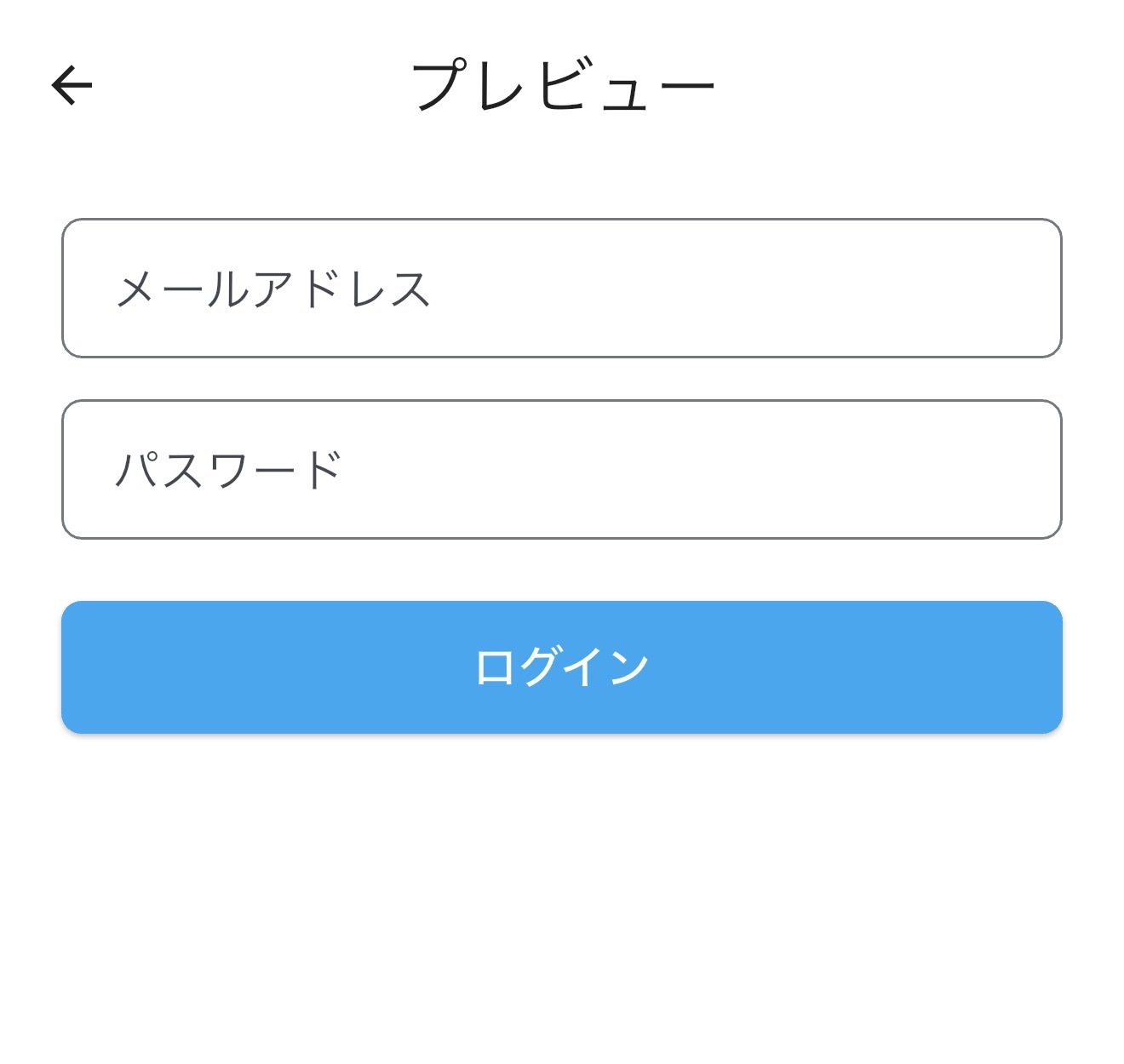
- スマートフォンにPreview Appをインストールします。
- アプリを起動し、「プレビュー」を選択します。
- 発行されたメールアドレスとパスワードを入力します。
- 「ログイン」ボタンを押します。
- 制作したアプリをスマートフォンで確認します。
- 修正が必要なら管理画面で変更し、再度確認します。
App StoreやGoogle Playへの申請前に完成イメージを実機で確認することで、制作ミスや手戻りを減らせます。
7-2 プレビュー機能で制作アプリの確認方法
アプリワンAI Studioでは、制作したアプリを正式公開する前に、スマートフォンで確認できる専用プレビューアプリを無料で提供しています。
OEM販売パートナーには、自社アプリの基本メニューとしてプレビュー機能を搭載するため、自社ブランドの専用プレビューアプリをエンドユーザーに提供できます。
7-3 アプリコピー機能
OEM販売パートナー限定機能です。
制作済みのアプリを複製し、デザイン、メニュー構成、機能設定を新しいアプリに再利用できます。
利用方法
- OEMパートナー専用管理画面にログインします。
- コピー元となる制作済みアプリを選びます。
- アプリコピー機能を実行します。
- 複製したアプリの名称、ロゴ、画像、会社情報などを変更します。
- メニューや機能を調整して、顧客向けのアプリを完成させます。
コピーされるデータや設定項目はシステムの仕様に準じます。
メリット
- 制作時間の短縮。一度制作したアプリをテンプレートとして再利用できます。
- 業種別の展開。飲食店、美容室、整体院、不動産会社、会員制サービスなどのひな形を顧客ごとに調整できます。
- 制作コストの削減。デザインや機能設定を再利用することで作業負担を減らせます。
- OEM販売の拡大。同じ業種の複数顧客に短期間でアプリを提供できます。
CHAPTER 08
08ストア申請・公開
8-1 Appleデベロッパーアカウントの準備
iPhone向けアプリをApp Storeで公開するには、アプリの運営会社または個人事業主がApple Developer Programに登録します。
取得方法
- Apple Developer Programの公式サイトを開きます。
- Apple Accountでサインインします。アカウントがない場合は新規作成します。
- Apple Developer Programへの登録を開始します。
- 個人または法人の登録区分を選びます。
- 氏名、会社名、住所、電話番号などを入力します。
- 法人登録ではD-U-N-S番号などの企業情報を確認します。
- Appleの本人確認・企業確認を完了し、年会費を支払います。
登録時の注意事項
アカウントは原則としてアプリの運営者が取得し、法人名義で公開する場合は法人で登録します。Apple Accountとパスワードは厳重に管理してください。メンバーシップは原則として毎年更新します。
アプリワンAI Studioでの申請
登録後、管理画面の「アプリ登録」でアプリ名、表示名、説明文、検索キーワード、サポート情報、カテゴリー、アイコンなどを入力し、「申請する」を押します。
Apple Developer Programへの登録、アプリワンAI Studioへの申請、Appleによる審査・承認はそれぞれ別の手続きです。
8-1-1 D-U-N-S(ダンズ)ナンバーとは?
D-U-N-Sナンバーは、企業を識別する世界共通の9桁の番号です。Apple Developer Programに法人として登録する場合、原則として必要です。個人登録では原則不要です。
確認・取得方法
- 東京商工リサーチの公式サイトでD-U-N-Sナンバーの検索・取得ページを開きます。
- 会社名、所在地、電話番号などを入力し、既に番号が発行されているか確認します。
- 既に発行されている場合は、その番号を使います。未発行の場合は新規取得を申請します。Appleの公式案内からも検索・申請手順を確認できます。
- 取得した9桁の番号をApple Developer Programの法人登録時に入力します。
法人名、所在地、電話番号は正式な登記情報に合わせます。取得方法ごとの費用や所要日数を申請前に確認してください。発行後、Apple側の情報に反映されるまで時間がかかる場合があります。
法人名義で公開する場合は、運営会社が番号を準備して法人登録を済ませたうえで、アプリワンAI Studioからストア申請を進めます。番号は法人単位で、同じ法人の複数アプリに基本的に同じ番号を使用できます。
8-2 Googleデベロッパーアカウントの準備
AndroidアプリをGoogle Playで公開するには、運営会社または個人事業主がGoogle Play Consoleに登録します。アプリの登録、申請、審査状況の確認、アップデート管理に使用します。
取得方法
- Google Play Consoleの登録ページを開き、Googleアカウントでログインします。未作成の場合は新規作成します。
- デベロッパー登録を開始し、「個人」または「組織」を選びます。
- 氏名、会社名、住所、電話番号、メールアドレスなどを入力します。組織登録ではD-U-N-Sナンバーなどを用意します。
- 登録画面の案内に沿って登録料25米ドル(原則1回限り)の支払いと本人確認・組織確認を行います。
- 確認が完了すると、Google Play Consoleを利用できます。
法人登録と注意事項
- 正式な会社名・所在地・電話番号、連絡用メールアドレス、会社のWebサイト、9桁のD-U-N-Sナンバー、担当者の本人確認情報、登録料を支払うクレジットカードなどを準備します。番号が未取得の場合は、D-U-N-Sナンバーの確認・取得方法をご覧ください。
- 原則として運営者がアカウントを取得し、法人には組織アカウントを推奨します。企業情報は正式な情報と一致させ、Googleアカウントの2段階認証を設定してください。
- 新規の個人アカウントには、本番公開前のクローズドテスト等の要件が適用される場合があります。追加の本人確認・組織確認を求められることもあります。
アプリワンAI Studioでの申請
「アプリ登録」でアプリ名・表示名、説明文、簡単な説明、検索キーワード、サポート用メールアドレス・URL、カテゴリー、コピーライト、アイコン(1024×1024pxのPNG)、スクリーンショットなどを用意し、「申請する」を押します。
Google Playの公開には、プライバシーポリシー、データセーフティ、対象年齢、審査担当者向けのアプリアクセス情報などの申告と、Googleによる審査・承認が必要です。
Googleアカウント準備 → Play Console登録・確認・支払い → アプリワンAI Studioへの申請 → Google Playの公開要件への対応・審査 → 公開
8-3 アプリアイコン・スクリーンショットの準備
アイコンはホーム画面やストアに表示されるアプリのシンボルです。スクリーンショットは、実際の画面を使って機能やデザインを紹介する画像です。
アイコンの作成
- アプリ名・業種・サービス内容に合わせてデザインを考え、必要に応じてChatGPTなどで案を作成します。
- 管理画面用に1024×1024pxの正方形PNGに調整します。不透明な背景にロゴなどを大きく、シンプルに配置します。
- Apple向けは角を丸めず、Google Play掲載用には別途512×512pxのPNG(最大1024KB)を準備します。
スクリーンショットの作成
- プレビューアプリなどで制作したアプリを表示し、初期画面や主要機能を撮影します。
- 必要に応じてキャッチコピーを添え、ストアの規定サイズに調整してPNGまたはJPEGで保存します。
- 1枚目は初期画面。アプリ名やサービスの特徴を伝えます。
- 2枚目は主要機能。クーポン、ポイント、会員制、チャット、予約などから実装済みの機能を紹介します。
- 3枚目は便利な機能や利用メリットを紹介します。
App StoreはApple指定の端末サイズに合わせます。1320×2868pxは対応する縦向きサイズの一例です。Google Playのスマートフォン用は最低2枚を用意し、1080×1920pxなど、指定の解像度・縦横比に沿って作成します。
登録と確認
管理画面にログインして対象アプリを選び、「アプリ登録」を開きます。アプリ名・紹介文・カテゴリーなどを入力し、画面の案内に従ってアイコンと必要画像を登録します。内容を確認してストア申請を行います。
作成時の注意事項
文字や画像の切れ、著作権・商標権、ストア掲載ガイドラインを確認します。AIで画像を作成する場合も、実際の画面と搭載機能を正確に伝えてください。アイコンとスクリーンショットは、利用者がダウンロードを判断する際にも参考にします。
ChatGPTへの依頼例
美容室の会員制アプリのアイコンを作成してください。ゴールドとブラックを基調に、シンプルなデザインにしてください。1024×1024px、PNG形式でお願いします。
実際のアプリ画面を添付して、キャッチコピーや背景を加えたストア紹介画像の案も作成できます。
8-4 アプリ名・紹介文・検索キーワードの設定
アプリ名と表示名
ストアのアプリ名はApp Store・Google Playとも最大30文字です。「Beauty Salon」「銀座レストラン」「Golf Matching」「不動産マッチング」「Premium Members」など、短く内容が伝わる名称を選びます。他社の商標、混同を招く名前、不必要な記号や宣伝文句は避けます。
表示名はホーム画面でアイコンの下に表示される名前です。管理画面では全角6文字以内・半角12文字以内を目安にします。例として、アプリ名「アプリワンAI Studio」の表示名を「アプリワン」と設定できます。
サブタイトルと簡単な説明
App Storeのサブタイトルは最大30文字、Google Playの「簡単な説明」は最大80文字です。「ゴルフ仲間とつながるマッチングアプリ」「予約・クーポン・ポイントが使える」「ノーコードアプリ開発プラットフォーム」など、特徴を短く伝えます。
紹介文
アプリの概要、対象ユーザー、主な機能、利用方法、メリットを書きます。実際に搭載している機能だけを掲載してください。
Beauty Salon公式アプリです。店舗情報、最新のお知らせ、お得なクーポンや来店ポイントをスマートフォンで確認できます。プッシュ通知で新着情報もお届けします。
検索キーワード
App Storeのキーワード欄は最大100バイトで、カンマで区切ります。アプリとの関連性が高い語を選び、無関係な語や他社商標の不適切な利用は避けます。Google Playには同じ形式の専用欄がないため、関連語をアプリ名や説明文に自然に含めます。
- 美容室なら、美容室、ヘアサロン、クーポン、ポイント、予約。
- ゴルフなら、ゴルフ、ゴルフ仲間、マッチング、ゴルフコンペ。
- 不動産なら、不動産、物件、売買、住宅、マッチング。
- 会員制なら、会員、メンバー、コミュニティ、ポイント。
ChatGPTへの依頼例
美容室の公式アプリをApp StoreとGoogle Playに登録します。主な機能はクーポン、ポイント、店舗情報、プッシュ通知です。アプリ名、表示名、サブタイトル、紹介文、検索キーワードの案を、それぞれのストアの規定に合わせて作成してください。
管理画面での設定
対象アプリの「アプリ登録」でアプリ名、表示名、サブタイトル、検索キーワード、紹介文、サポート情報などを入力します。生成した文章は実際の機能と一致するか見直し、サポート情報が正しいか、管理画面と各ストアの文字数制限・掲載規定に合っているかを確認し、「申請する」を押します。運営側で確認後、ストア申請手続きが進みます。
8-5 利用規約・プライバシーポリシーの準備
利用規約は利用条件や禁止事項、利用者と運営会社の権利・義務を定めます。プライバシーポリシーは取得する情報、利用目的、管理方法などを説明し、ストア審査にも使用します。
利用規約に記載する項目
- サービス名と運営会社、適用範囲、会員登録とアカウント管理。
- 利用条件、禁止事項、有料サービスの料金・支払い条件、退会・解約方法。
- サービスの変更・停止・終了、免責事項と責任の範囲、規約の変更、お問い合わせ先。
会員制、マッチング、有料サービスなど、実際のサービスに合わせて記載します。
プライバシーポリシーに記載する項目
- 運営会社と連絡先、取得する個人情報の種類と利用目的。
- 第三者提供、外部サービス・委託先への情報提供、保管と安全管理。
- アクセス解析・Cookie等の利用、開示・訂正・削除方法、ポリシーの変更、お問い合わせ窓口。
氏名、メールアドレス、電話番号、位置情報、写真などを取得する場合は、取得する情報ごとに用途を明記します。
ChatGPTへの依頼例
株式会社〇〇が運営する「〇〇サロン」の利用規約とプライバシーポリシーの原案を作成してください。機能は会員登録、クーポン、ポイント、プッシュ通知、店舗情報です。取得情報は氏名、メールアドレス、電話番号です。日本の個人情報保護法とApple・Googleの審査要件を考慮し、不明な点は確認事項として示してください。
原案を実際の仕様や運営方法に合わせて修正し、必要に応じて法律の専門家に確認します。
公開と管理画面での設定
- 対象アプリを選び、HTML編集機能などで利用規約とプライバシーポリシーのページを作成します。
- サイドメニューなどから各文書を閲覧できるようにします。
- 自社サイトなどに、ログイン不要で閲覧できるプライバシーポリシーの公開URLを用意します。
- 「アプリ登録」に公開URLなど必要な情報を入力し、内容を確認して申請します。
会員制・有料アプリの注意事項
登録条件、料金・支払い方法、無料期間、自動更新、解約・退会方法、解約後の利用可能期間、返金条件、個人情報の削除方法を明記します。アカウントを作成できるアプリは、Apple・Googleのアカウント削除要件を確認します。サブスクリプションでは、特定商取引法に基づく表示や決済関連の規定が適用される場合があります。
8-6 ストア申請の手順
申請前に用意するもの
- 公開先のデベロッパーアカウント、アプリ名・表示名、サブタイトル・紹介文、App Storeの検索キーワード。
- 管理画面用のアプリアイコン(1024×1024px)、ストア用スクリーンショット、プライバシーポリシーの公開URL、ホームページURL・メールアドレス。
管理画面での申請
- 管理画面にログインします。
- 対象アプリを選びます。
- 「アプリ登録」を開きます。
- 必要な情報を入力します。
- 申請内容を確認します。
- 「申請する」を押します。
ストア審査・公開
アプリワンAI Studioの運営側が内容を確認し、Apple・Googleへの申請を進めます。必要に応じてデベロッパーアカウントへの担当者の招待をご案内します。
デベロッパーアカウントは原則としてアプリの運営会社が取得します。申請前にアプリの動作を確認してください。審査期間はストアの状況によって異なり、承認は各ストアが判断します。修正の指摘があれば対応して再申請し、承認後は公開設定に沿って公開します。
8-7 リジェクトへの対応
リジェクトとは、ストア審査で承認に至らず、修正や追加対応を求められることです。指摘に対応して再申請できます。
主な理由
- 動作エラー、掲載文や画像と実際の機能の相違。
- プライバシーポリシーの不備、アカウント削除機能の不足、審査用テストアカウントの未提供。
- ガイドラインへの違反、機能や独自性の不足。
対応手順
- Apple・Googleから届いた審査結果を確認します。
- 審査結果の全文やスクリーンショットをアプリワンAI Studioのサポート担当者に共有します。
- 指摘内容を確認し、必要な修正を行います。
- 修正後、アプリの動作を確認します。
- 対象のストアに再申請します。
サポート担当者が修正方法や再申請をご案内します。仕様変更や追加開発が必要な場合は別途ご相談となることがあります。再審査に時間がかかる場合があり、最終承認はApple・Googleが判断します。
8-8 公開後の確認
審査承認後、対象ストアの掲載ページを開いて、公開状態を確認します。
ストア掲載情報の確認
- アプリ名とアイコン、紹介文、スクリーンショットが正しく表示されているか。
- ストア検索で見つかるか。公開直後は検索への反映に時間がかかる場合があります。
- ダウンロードとインストールができるか。
実機での動作確認
- 正常に起動し、トップ画面とメニューが正しく表示されるか。
- 会員登録・ログインや、搭載しているクーポン・ポイント・チャットなどが動くか。
- プッシュ通知が届くか。
公開後の運用
管理画面から、お知らせ、画像、メニュー、各種コンテンツを更新できます。アプリ本体の仕様変更や機能追加では、ストアへのアップデート申請が必要になる場合があります。
不具合はアプリワンAI Studioのサポート担当者にご連絡ください。Apple Developer Programの年次更新や、Apple・Googleの規約変更に応じた対応も確認してください。